Excel表格中数据如何批量增加数值

 时间:2026-02-16 14:56:25

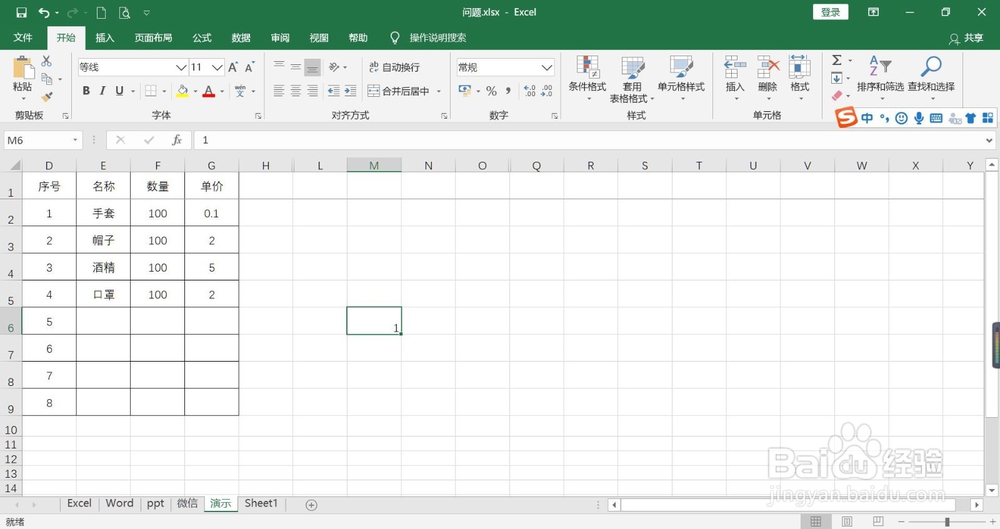
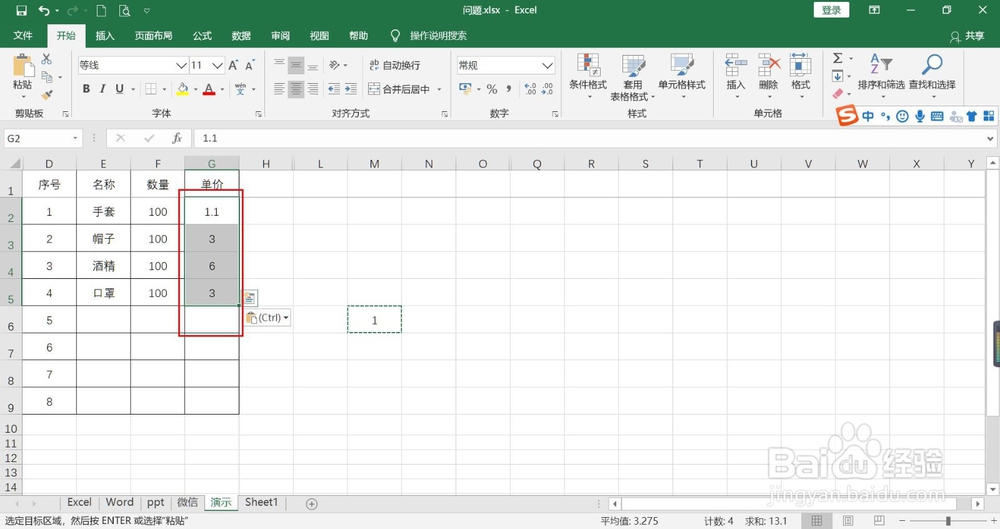
1、首先,打开Excel表格。这里举例所有单价都增加1元,如何批量完成计算。

Excel表格中数据如何批量增加数值

2、在空白的单元格中输入需要批量增加的数值,比如所有产品单价增加1元。

Excel表格中数据如何批量增加数值

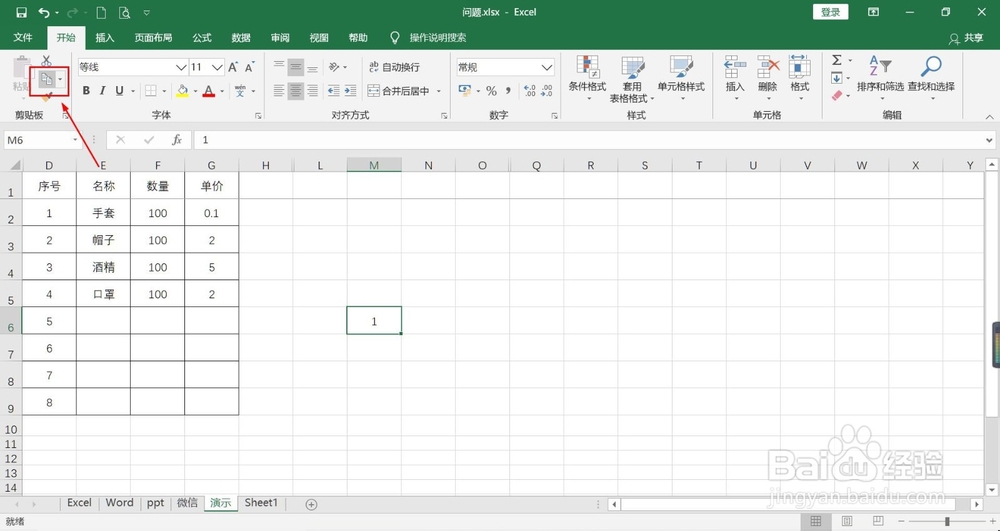
3、输入需要增加的数值后,单击该单元格,点击工具栏的【复制】图标

Excel表格中数据如何批量增加数值

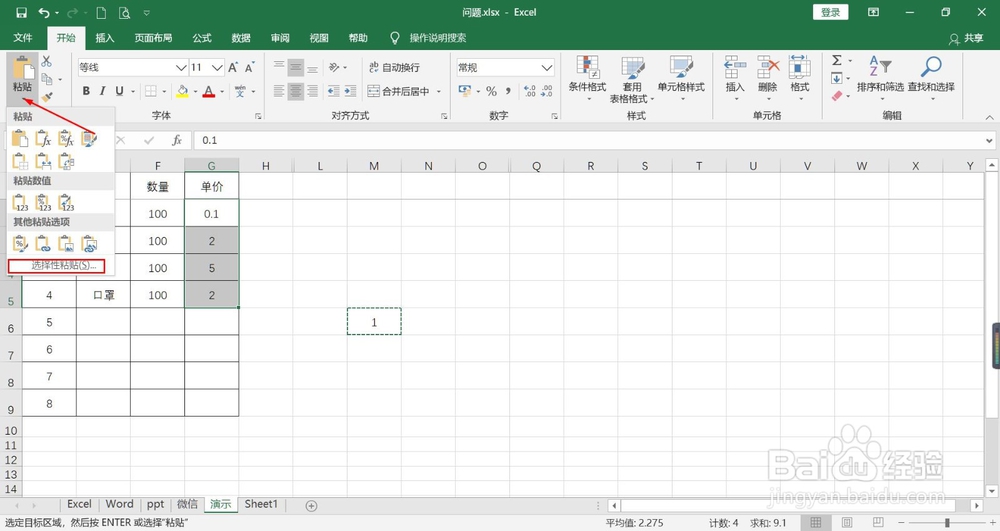
4、选中需要批量增加该数值的单元格

Excel表格中数据如何批量增加数值

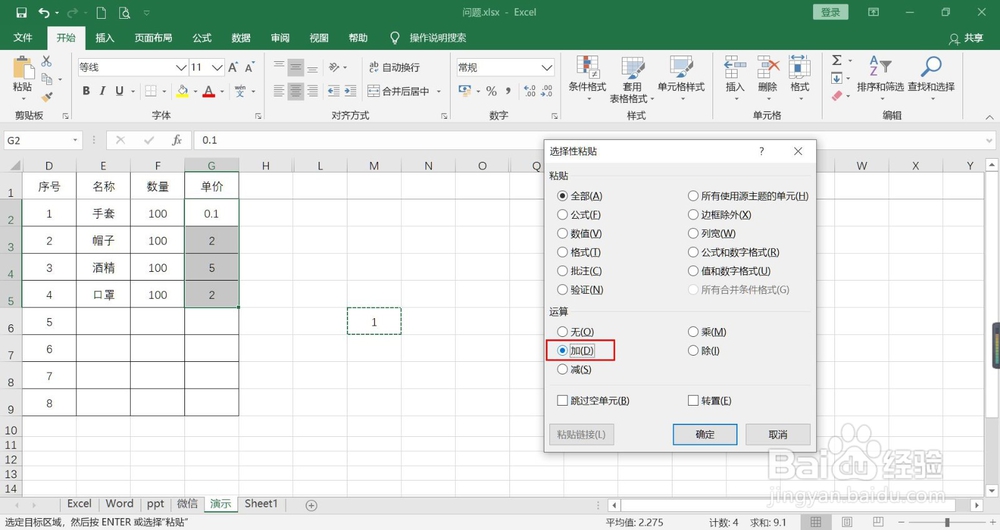
5、点击左上角【粘贴】的小三角符合,点击【选择性粘贴】

Excel表格中数据如何批量增加数值

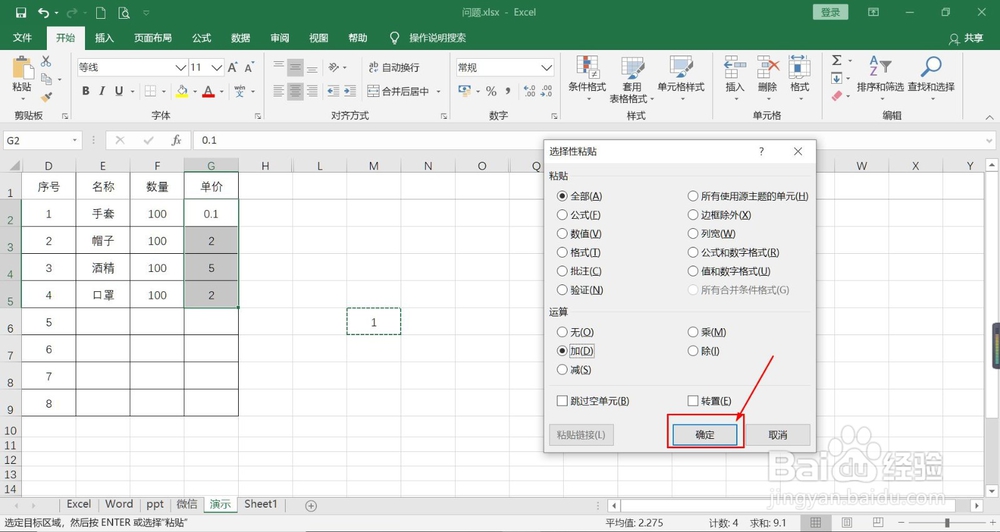
6、弹出选择性粘贴的设置界面,将运算选中为【加】,点击确定。这样所有数值都会批量增加1,并计算出结果。
Excel表格中数据如何批量增加数值

Excel表格中数据如何批量增加数值

Excel表格中数据如何批量增加数值

1、打开表格,在空白的地方输入需要批量增加的数值

2、选中该数值单元格,点击栏目上的复制图标

3、选中所有需要批量增加的数值

4、点击栏目上的粘贴,点击【选择性粘贴】

5、将运算修改为【加】,点击确定

6、批量计算出结果

  • Excel表格怎么给所有数字批量增加指定值
  • excel如何批量将单元格加上数
  • excel如何设置在已有数据加上另一个单元格数据
  • 如何用Excel批量加上同一个数
  • 如何将excel表格中的一整列的所有数字上再加上同一个数字呢
  • 热门搜索
    迎中秋庆国庆手抄报简单又漂亮 70周年手抄报内容资料 预防登革热手抄报 关于科技的手抄报资料 六一儿童节手抄报内容资料 文明安全行手抄报 我是文明小学生手抄报 军训手抄报内容 手抄报国庆70周年 字谜手抄报