Word如何设置不显示最近使用的文档

 时间:2024-11-01 06:25:37

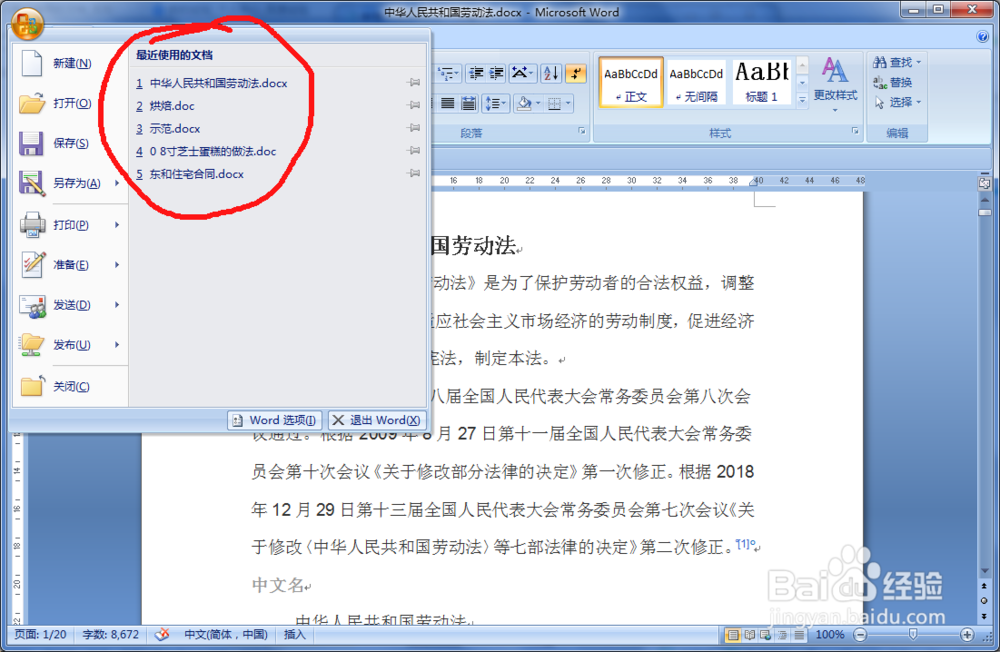
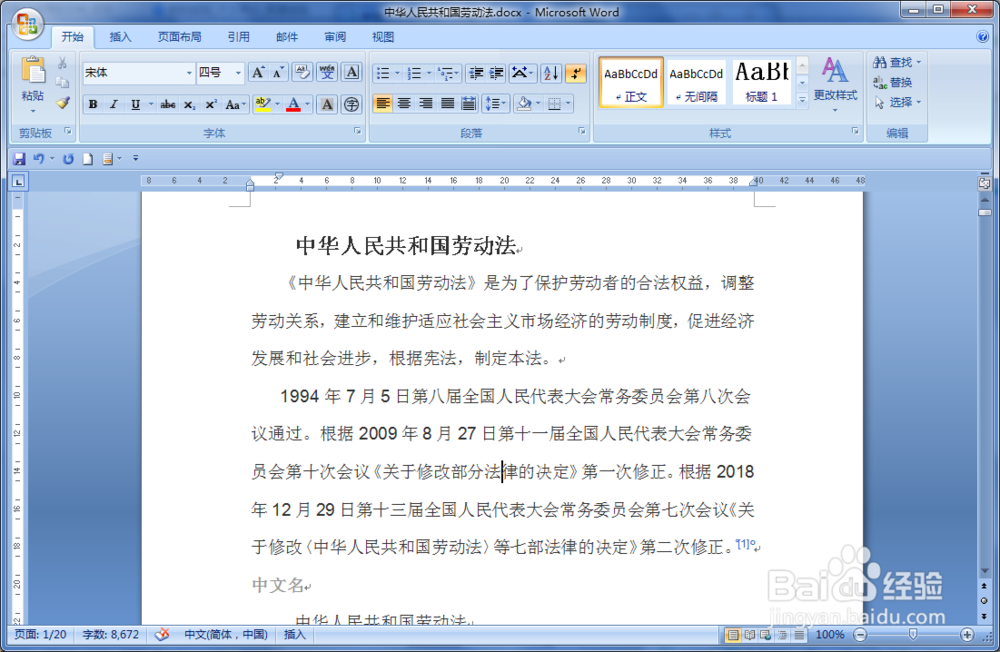
1、如图中希望Word文档的“最近使用的文档”不显示曾经打开过的文件名。先打开Word软件。

Word如何设置不显示最近使用的文档Word如何设置不显示最近使用的文档

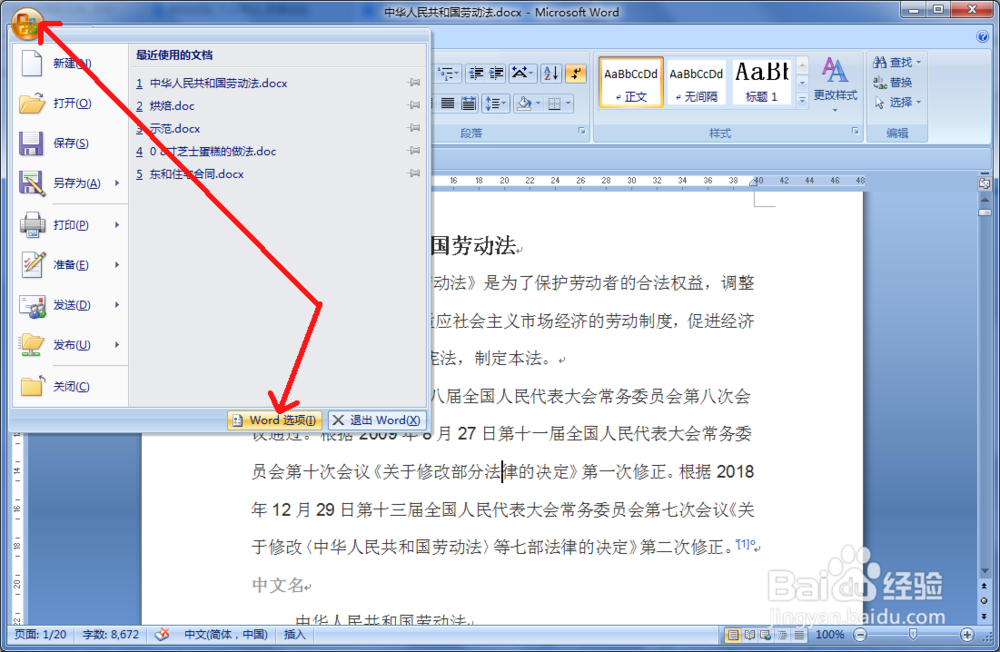
2、然后点击Word页面左上角的“office”按键,打开窗口,再选择窗口下边的“Word选项”。
Word如何设置不显示最近使用的文档

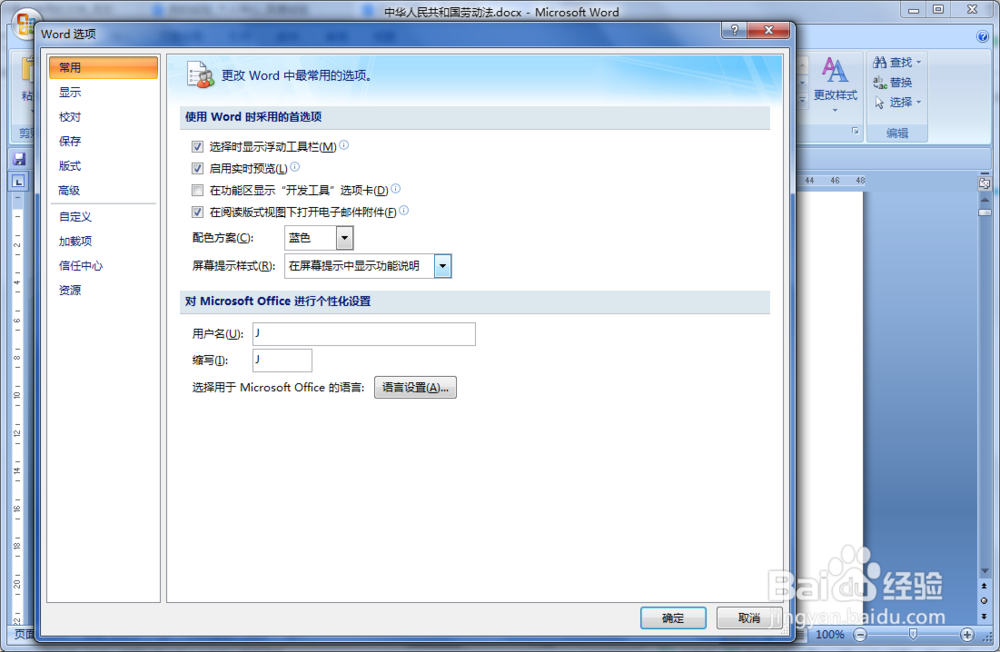
3、这时弹出“Word选项”窗口。

Word如何设置不显示最近使用的文档

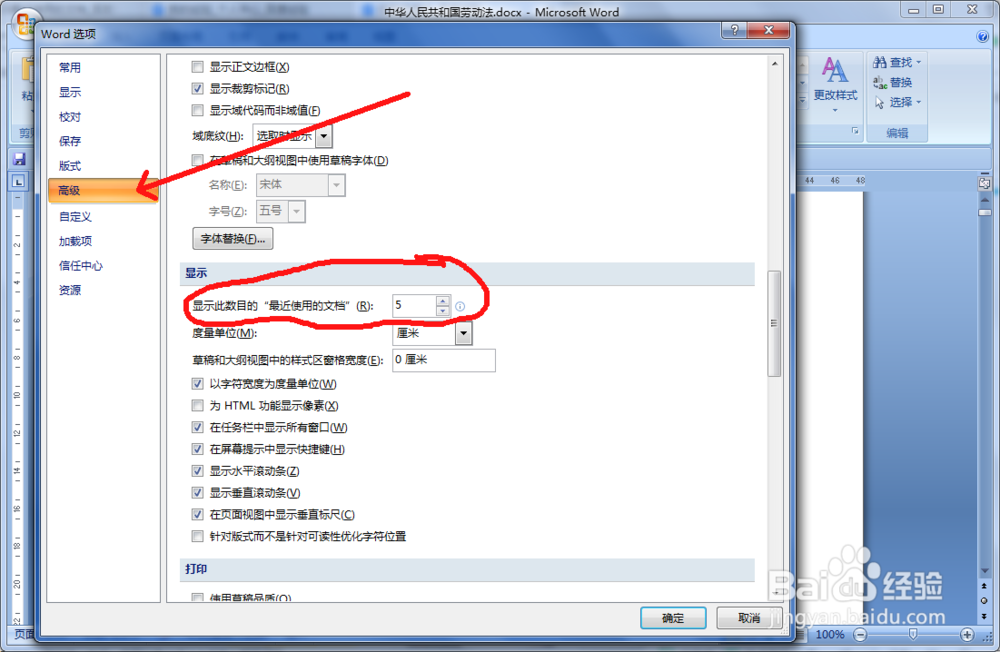
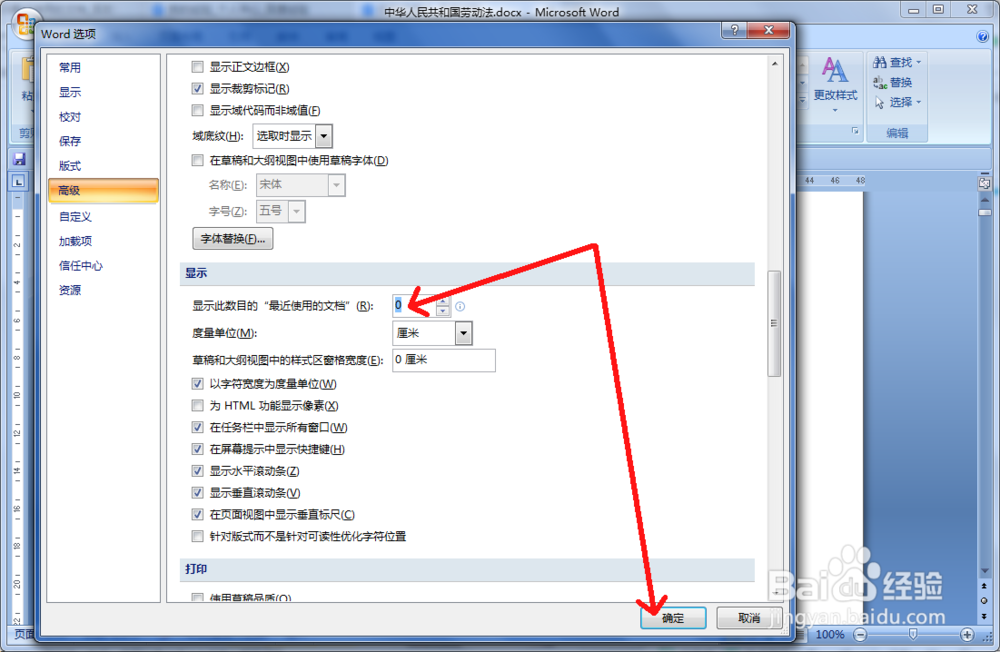
4、先选择“高级”。然后向下移动右侧滚动条,找到“显示”项。这时见到“显示此数目的‘最近使用的文档’”后面显示是“5”(或其他值,即是显示的最近打开的文件数)。

Word如何设置不显示最近使用的文档

5、将“显示此数目的‘最近使用的文档’”后面的数值改为“0”。然后点击“确定”。

Word如何设置不显示最近使用的文档

6、这时再看时,“最近使用的文档”已无内容显示了。

Word如何设置不显示最近使用的文档
  • WPS表格如何快速分离单元格内多行内容
  • Excel如何一行分成多行?
  • EXCEL如何分行:一行变多行
  • WPS怎么将一个单元格拆分成三个单元格
  • WPS2019中如何在单元格里换行
  • 热门搜索
    奥运手抄报 抗美援朝手抄报简单又漂亮 欢庆国庆手抄报 世界遗产手抄报 英语手抄报版面设计 关于老师的手抄报 五一劳动节手抄报简单又漂亮 建国手抄报文字内容 我爱读书手抄报图片 环保手抄报模板