1、第一,点击打印机功能按钮,如图打印机功能面板。
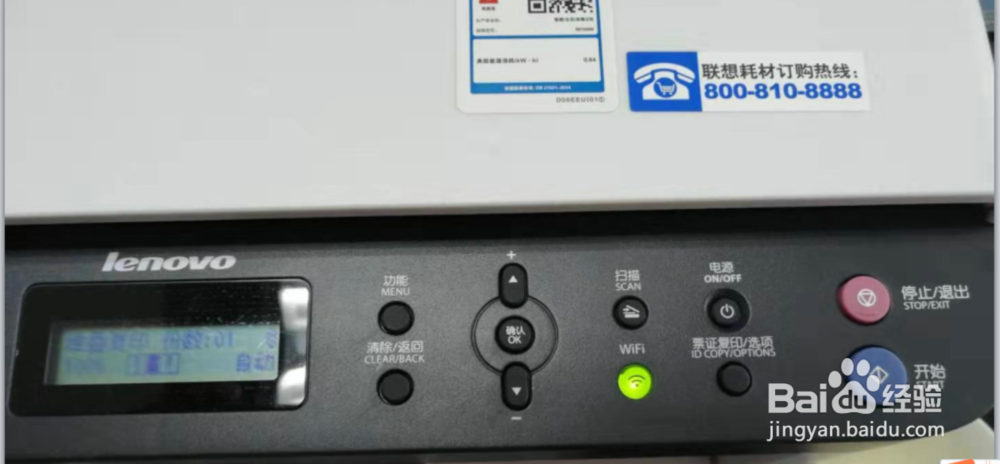
2、第二,进入网络设置,选择无限网络,进入引导设置


3、第三,检索WIFI信号,链接WIFI网络。 选择上下按钮输入WIFI密码即可。直到直到显示面板上的WIFI显示灯常亮,则设备调试完成。

4、最后,电脑桌面操作,进入“控制面板”-“设备和打印机”-“添加打印机”,按照如图所示进行打印机添加。

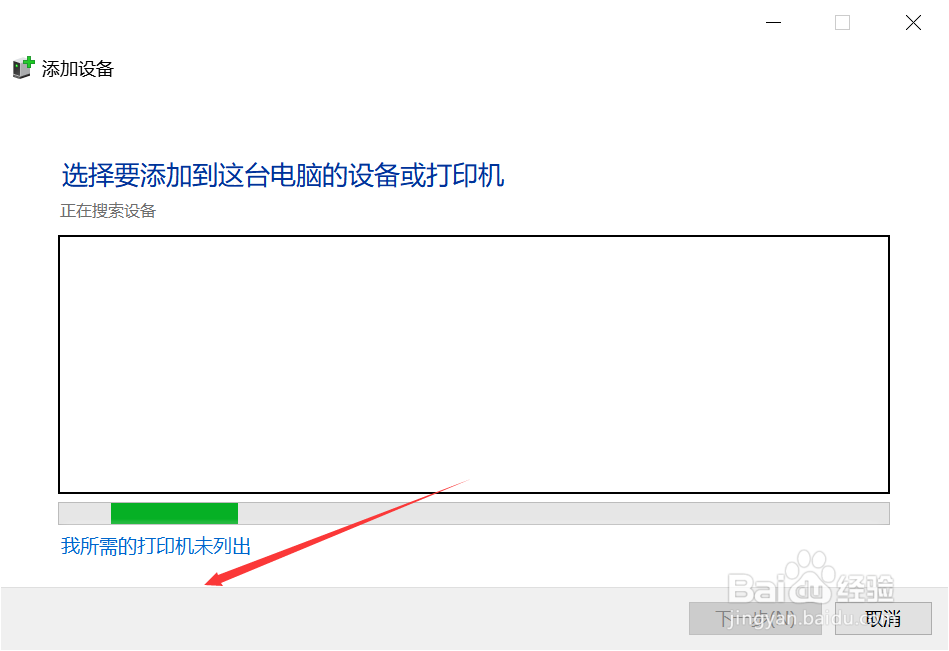

5、在端口下来框,选择WSD***开头的一串字符之后,点击下一步,确认,添加网络打印机成功。之后就可以打印了。

时间:2026-04-26 00:02:00
1、第一,点击打印机功能按钮,如图打印机功能面板。
2、第二,进入网络设置,选择无限网络,进入引导设置
3、第三,检索WIFI信号,链接WIFI网络。 选择上下按钮输入WIFI密码即可。直到直到显示面板上的WIFI显示灯常亮,则设备调试完成。
4、最后,电脑桌面操作,进入“控制面板”-“设备和打印机”-“添加打印机”,按照如图所示进行打印机添加。
5、在端口下来框,选择WSD***开头的一串字符之后,点击下一步,确认,添加网络打印机成功。之后就可以打印了。
