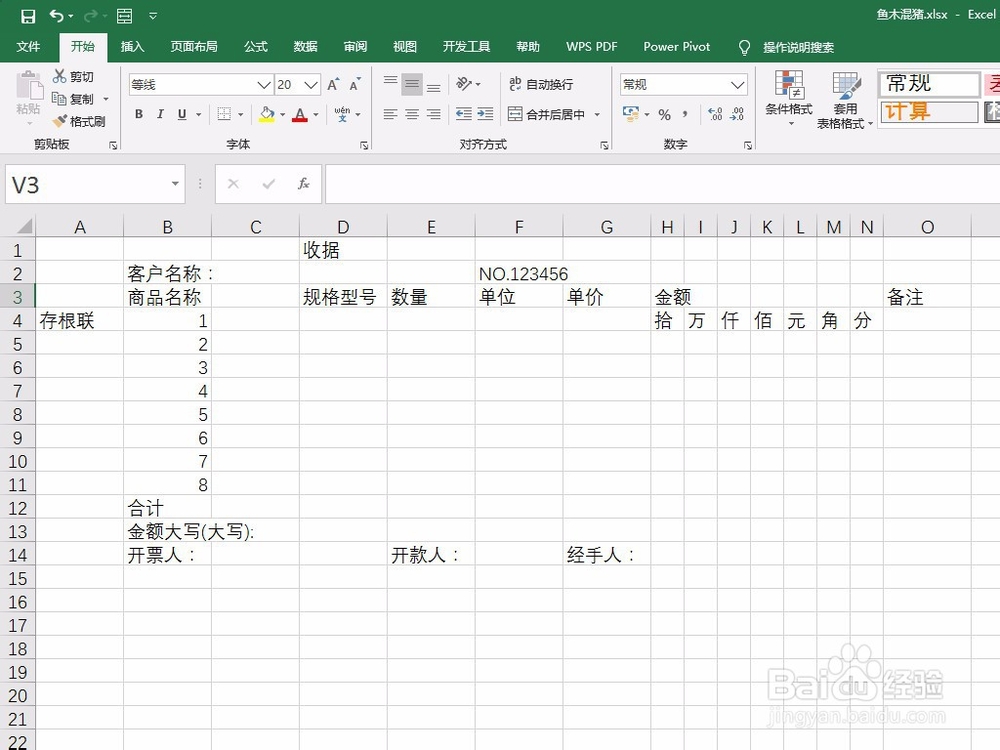
1、首先,在Excel中合适的单元格中输入经典收据表单中的各项内容,如下图所示。
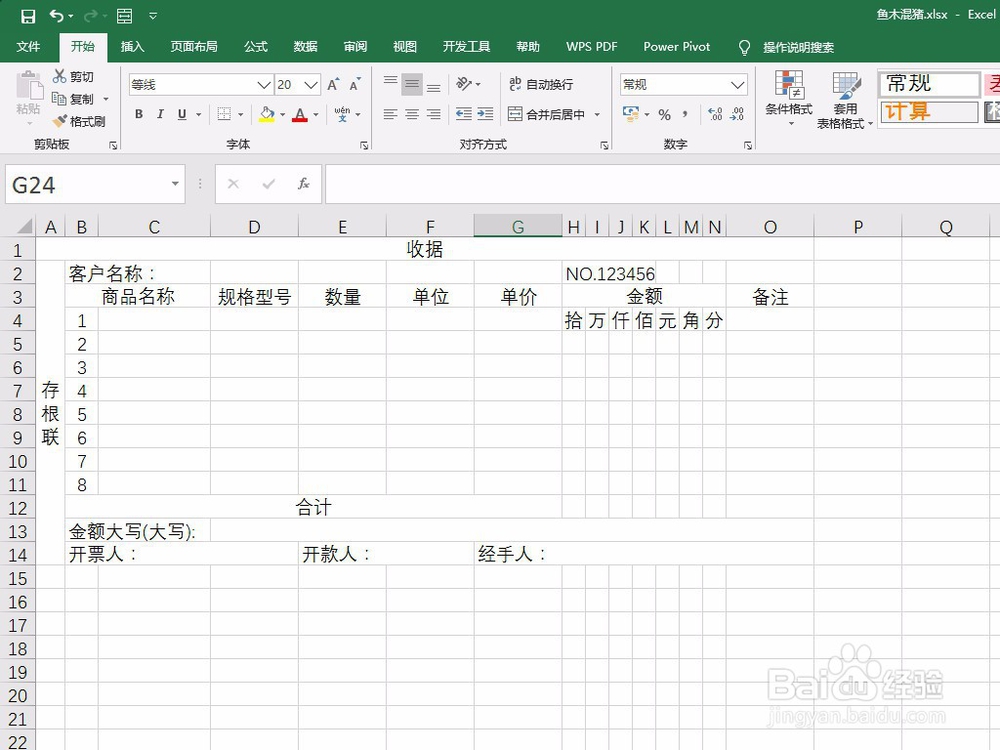
2、然后,通过合并单元格以及设置列宽,使内容的显示跟收据表单中的显示一致,如下图所示。
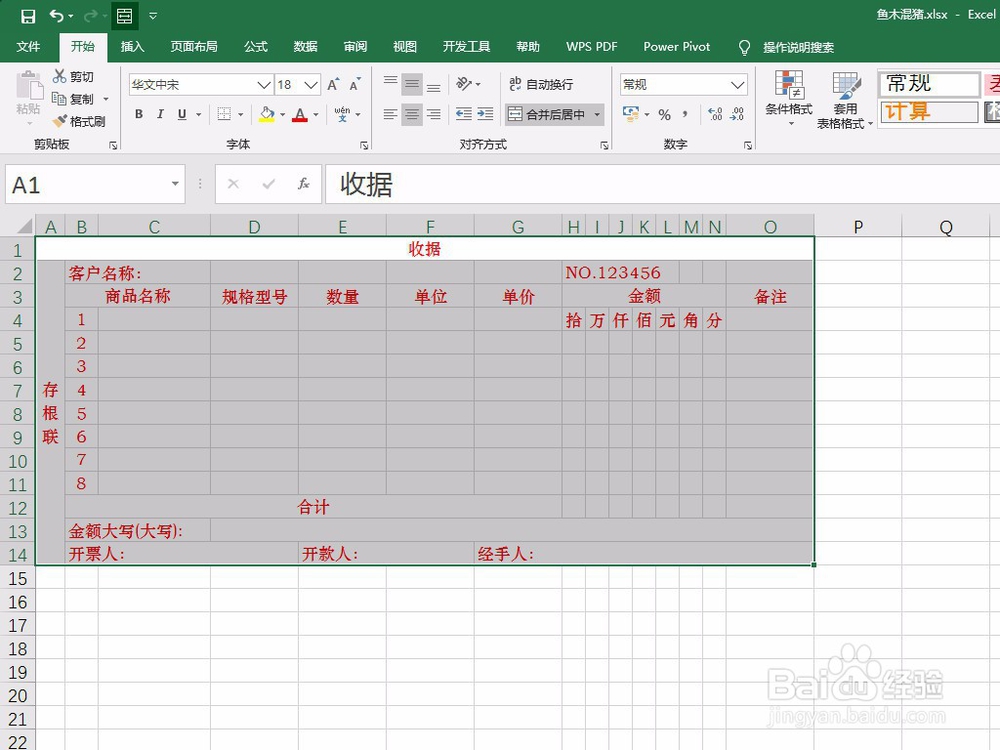
3、接下来设置单元格内的字体为“宋体”,字号至合适大小,颜色为红色,如下图所示。
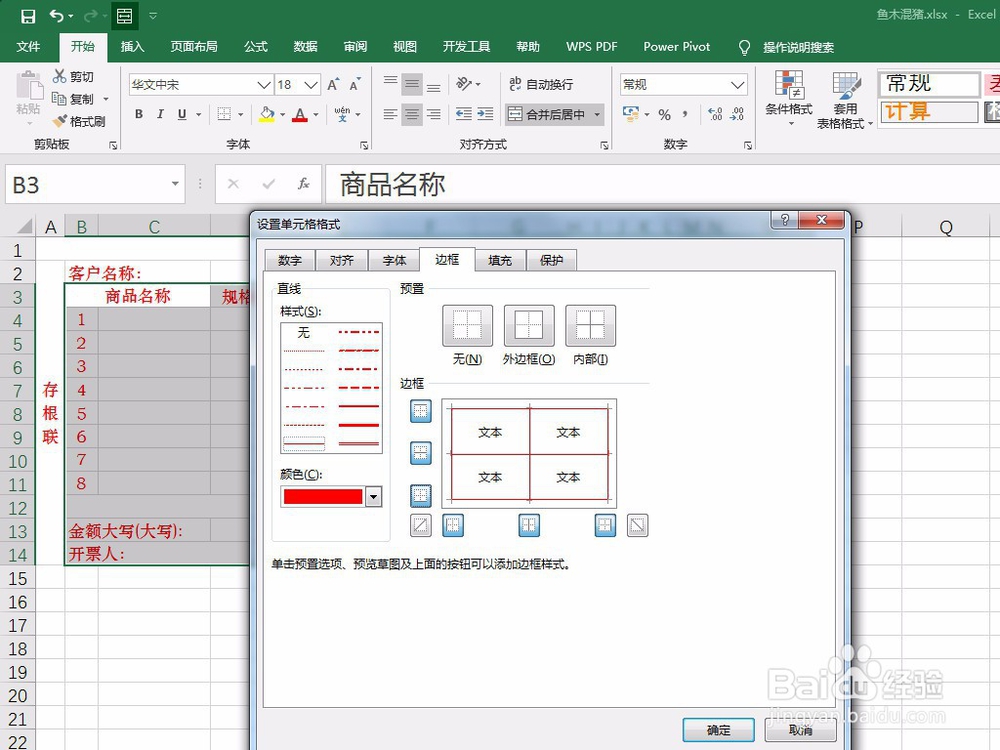
4、然后选择收据表单中的表格部分内容,按下Ctrl+1,在“边框”选项卡中选择红色实线,位置设置如下图所示。
5、最后,在“视图”中取消勾选“网格线”,就在Excel中制作好了经典收据表格,如下图所示。

1、1.在Excel中合适的单元格中输入经典收据表单中的各项内容;
2.通过合并单元格以及设置列宽,使内容的显示跟收据表单中的显示一致;
3.接下来设置单元格内的字体为“宋体”,字号至合适大小,颜色为红色;
4.然后选择收据表单中的表格部分内容,按下Ctrl+1,在“边框”选项卡中选择红色实线并设置到合适位置;
5.在“视图”中取消勾选“网格线”,就在Excel中制作好了经典收据表格。
