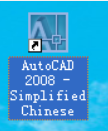
1、找到你的【cad】并打开它
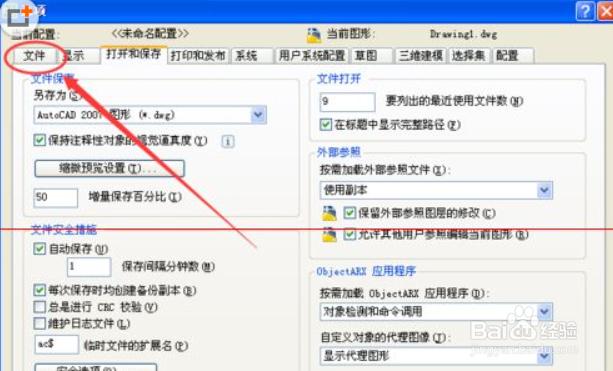
2、进入到cad页面之后,键入命令【op】,回车,进入设置窗口,如图所示找到选择夹选项【文件】并点击。
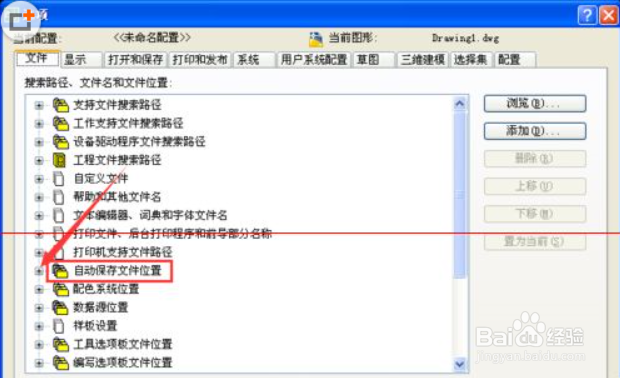
3、如图所示找到矩形框内的【自动保存文件位置】,点击左边小加号展开它。
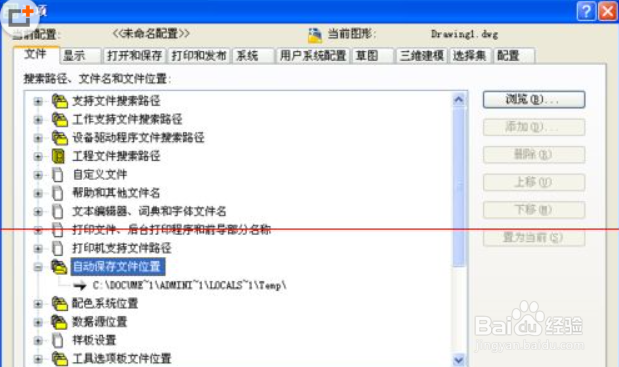
4、展开列表后就可以看到cad自动保存的路径了,这时如果你想复制该路径,先【点击】该路径,如图所示底色变蓝
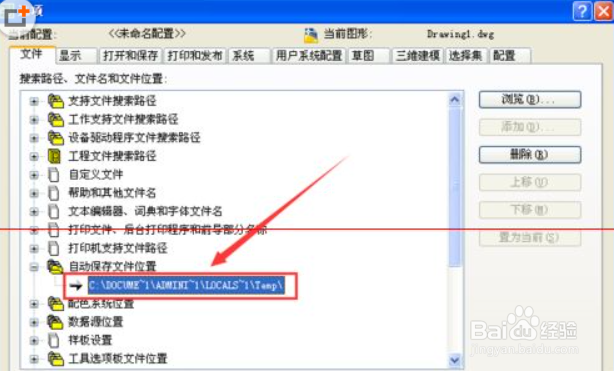
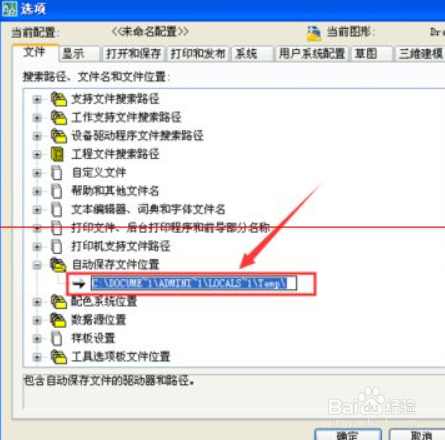
5、再次【点击】则会进入编辑模式如图二,这时可以右键复制或ctrl+c。
6、希望能够帮到你

时间:2026-04-22 17:03:56
1、找到你的【cad】并打开它
2、进入到cad页面之后,键入命令【op】,回车,进入设置窗口,如图所示找到选择夹选项【文件】并点击。
3、如图所示找到矩形框内的【自动保存文件位置】,点击左边小加号展开它。
4、展开列表后就可以看到cad自动保存的路径了,这时如果你想复制该路径,先【点击】该路径,如图所示底色变蓝
5、再次【点击】则会进入编辑模式如图二,这时可以右键复制或ctrl+c。
6、希望能够帮到你
