如何安装Linux版本的WPS office 2019

 时间:2026-02-14 09:00:23

1、进入WPS官方网站,选择下载Linux版本的office。

如何安装Linux版本的WPS office 2019

2、点击“立即体验”,打开下载的页面。这里提供了两种安装格式文件。DEB格式和rpm格式。这里以Ubuntu操作系统为例,选择deb格式下载。

如何安装Linux版本的WPS office 2019

3、进入下载的目录,右键点击选择WPS安装文件,选择软件安装。

如何安装Linux版本的WPS office 2019

4、出现安装的界面,点击“安装”

如何安装Linux版本的WPS office 2019

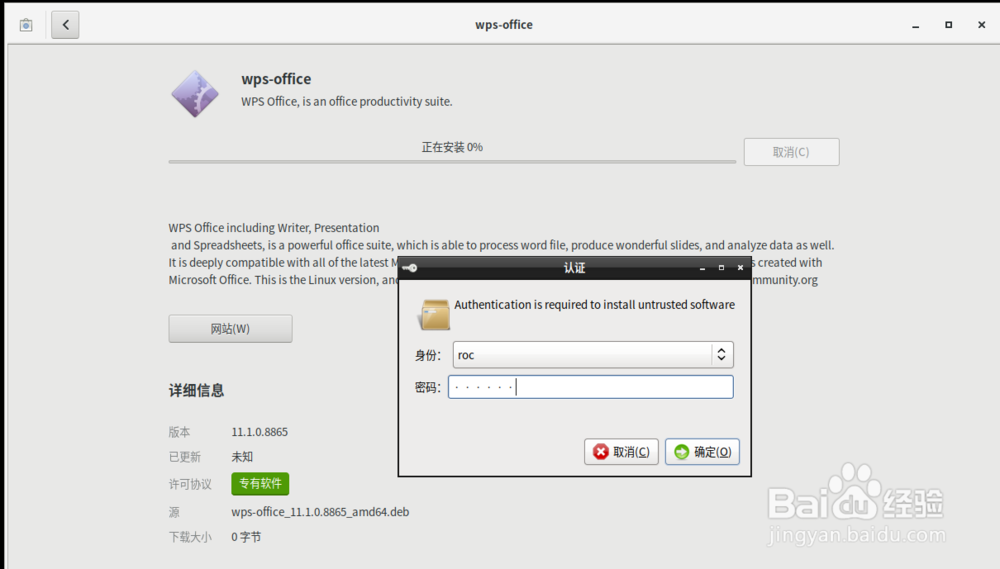
5、输入对应Ubuntu账号的密码,开始进行WPS office的安装

如何安装Linux版本的WPS office 2019

6、上面的WPS office 2019也可以使用命令的方式进行安装。打开终端命令窗口,进入下载了WPS deb安装包的目录。输入以下的命令进行安装。

#sudo dpkg -i wps-office_11.1.0.8865_amd64.deb

如何安装Linux版本的WPS office 2019

7、完成安装后就可以在Ubuntu Linux中进行使用WPS office 2019了。

如何安装Linux版本的WPS office 2019

  • VMware虚拟机安装xp系统详细教程
  • 如何修复Windows 10升级错误代码0x80200056?
  • Windows XP如何安装TCP/IP协议
  • wps图片怎么关闭长图浏览模式
  • 富士施乐打印机CM系列备份数据
  • 热门搜索
    世界知识产权日手抄报 六年级上册手抄报 成长手抄报内容 语言文字规范化手抄报 珍惜粮食手抄报 校园安全手抄报资料 健康小报手抄报 感念师恩手抄报 热爱生命手抄报资料 垃圾分类的手抄报