Win10系统卸载软件程序及清除残留文件的方法

 时间:2026-02-14 12:23:13

1、打开“控制面板”。

Win10系统卸载软件程序及清除残留文件的方法

2、点击“卸载程序”选项。

Win10系统卸载软件程序及清除残留文件的方法

3、选中“软件”,“鼠标右键”并点击“卸载”。

Win10系统卸载软件程序及清除残留文件的方法

4、如果有未卸载完全的文件,就“选中文件”,并点击“删除”->“永久删除”。

Win10系统卸载软件程序及清除残留文件的方法

5、如果删除也删除不了,就粉碎文件。打开“火绒安全软件”。

Win10系统卸载软件程序及清除残留文件的方法

6、点击“安全工具”选项。

Win10系统卸载软件程序及清除残留文件的方法

7、点击“文件粉碎”选项。

Win10系统卸载软件程序及清除残留文件的方法

8、点击“添加文件”或者“添加文件夹”。

Win10系统卸载软件程序及清除残留文件的方法

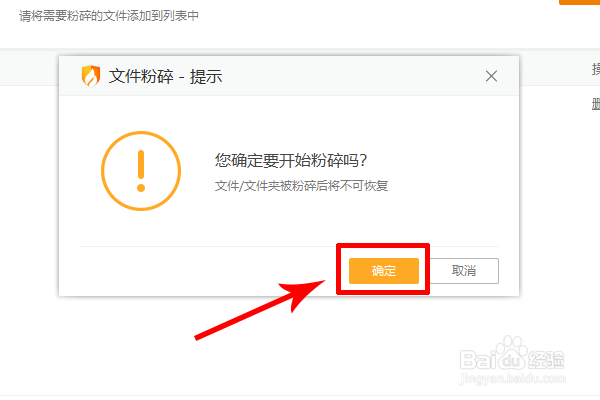
9、选择“文件”或“文件夹”后,点击“开始粉碎”按钮。

Win10系统卸载软件程序及清除残留文件的方法

10、点击“确定”即可。

Win10系统卸载软件程序及清除残留文件的方法

1、1.打开“控制面板”。

2.点击“卸载程序”。

3.选中软件,“右键单击”并点击“卸载”。

4.选中“文件夹”,点击“删除”->“永久删除”。

5.打开“火绒安全软件”。

6.点击“安全工具”。

7.点击“文件粉碎”。

8.点击“添加文件”或者“添加文件夹”。

9.选择文件或文件夹之后,点击“开始粉碎”。

10.点击“确定”。

  • Win10系统admin忘记密码怎么办?
  • 如何给win10系统设置登录密码方法
  • windows11关闭声音教程
  • OBOO鸥柏安卓触摸广告一体机怎么刷固件
  • windows hello在此设备上不可用怎么办
  • 热门搜索
    文明礼仪手抄报名言 心理手抄报资料 六一儿童节手抄报图片 书香校园手抄报内容 爱国手抄报的内容 孝心手抄报 庆祝国庆节手抄报 国庆英语手抄报 文学手抄报内容 关于病毒的手抄报简单又漂亮