excel显示内存不足问题

 时间:2026-02-14 11:26:55

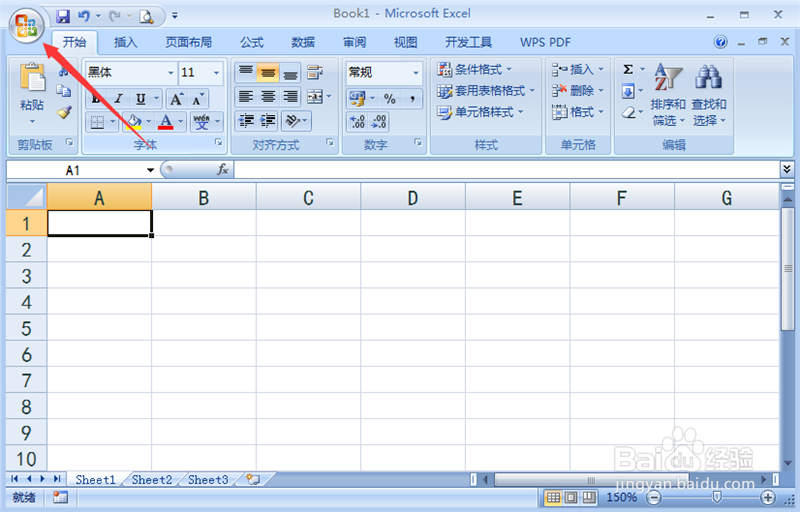
1、首先将Excel打开,点击【菜单】按钮,如图所示。
excel显示内存不足问题

2、在里面点击【Excel选项】按钮,如图所示。

excel显示内存不足问题

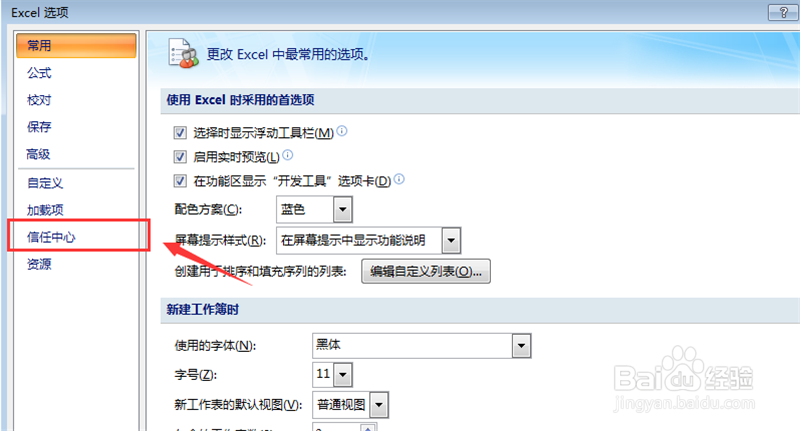
3、点击里面的【信任中心】选项,如图所示。

excel显示内存不足问题

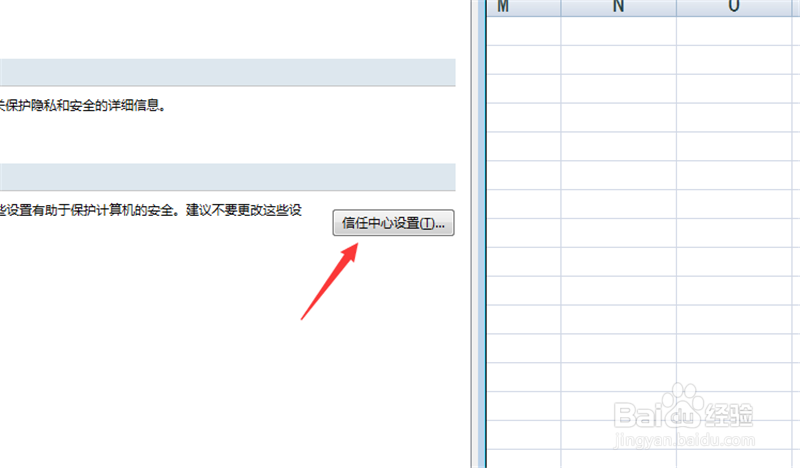
4、点击【信任中心设置】按钮,如图所示。

excel显示内存不足问题

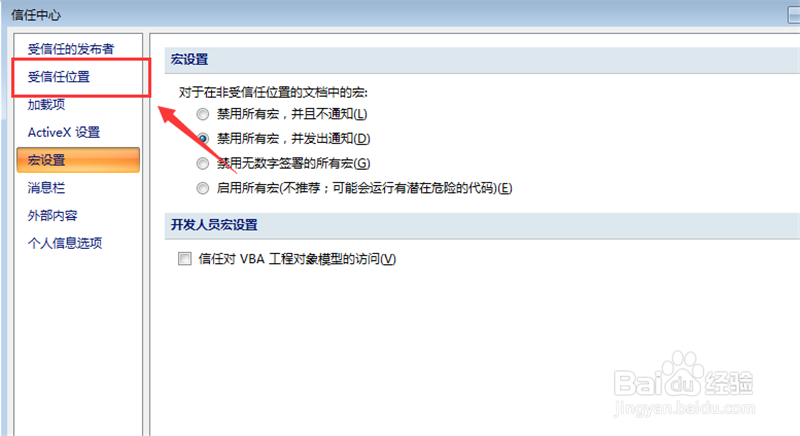
5、在打开的窗口,点击【受信任位置】,如图所示。

excel显示内存不足问题

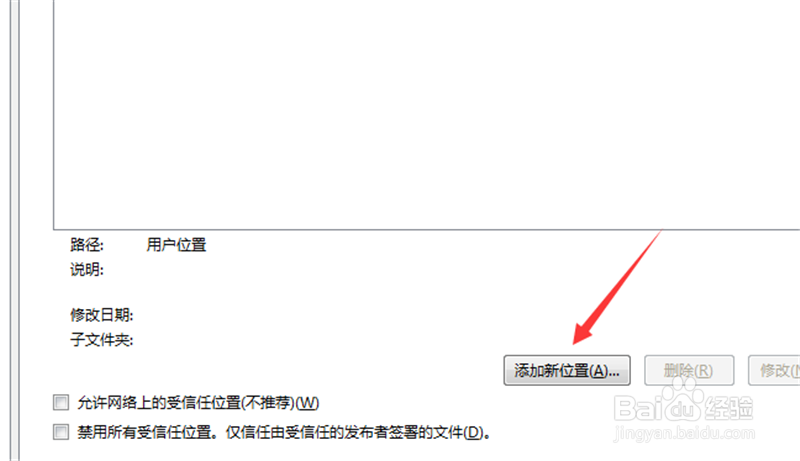
6、然后点击【添加新位置】按钮,如图所示。

excel显示内存不足问题

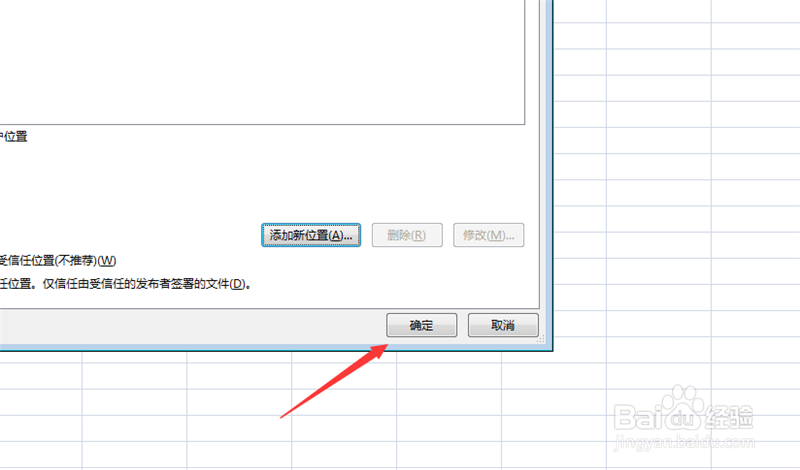
7、浏览选择一个空间大的磁盘,设置位置,点击【确定】,如图所示。

excel显示内存不足问题

8、最后在回来的界面,点击【确定】将设置保存,这个问题就解决了,如图所示。
excel显示内存不足问题

1、1、将Excel打开,点击【菜单】按钮

2、点击【Excel选项】按钮

3、点击里面的【信任中心】选项

4、点击【信任中心设置】按钮

5、点击【受信任位置】

6、点击【添加新位置】按钮

7、浏览选择一个空间大的磁盘,设置位置,点击【确定】

8、最后在回来的界面,点击【确定】将设置保存,这个问题就解决了

  • 启动EXCEL时提示有不安全外部链接的处理方法
  • 文档部分内容包含文档检查器无法删除的个人信息
  • 打开excel提示更新链接怎么解决
  • Google浏览器如何设置下载前询问文件保存位置
  • vba怎么限定工作簿窗口大小
  • 热门搜索
    关于新年的手抄报 英语春节手抄报 世界文化遗产手抄报 安全卫生手抄报 植树手抄报内容 爱护牙齿手抄报 3.8妇女节手抄报 新型冠状病毒手抄报内容 抗击病毒手抄报 我爱文学手抄报