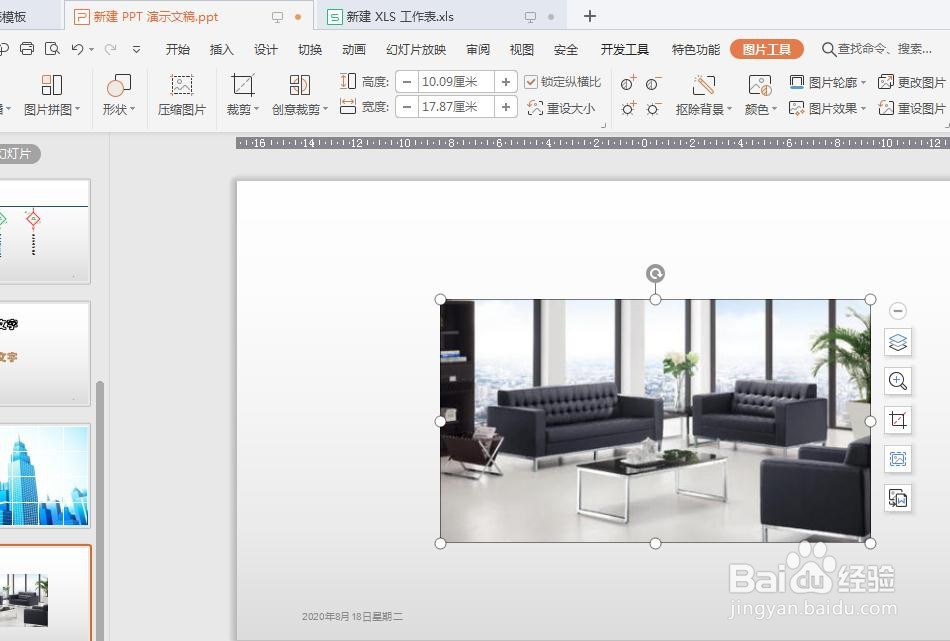
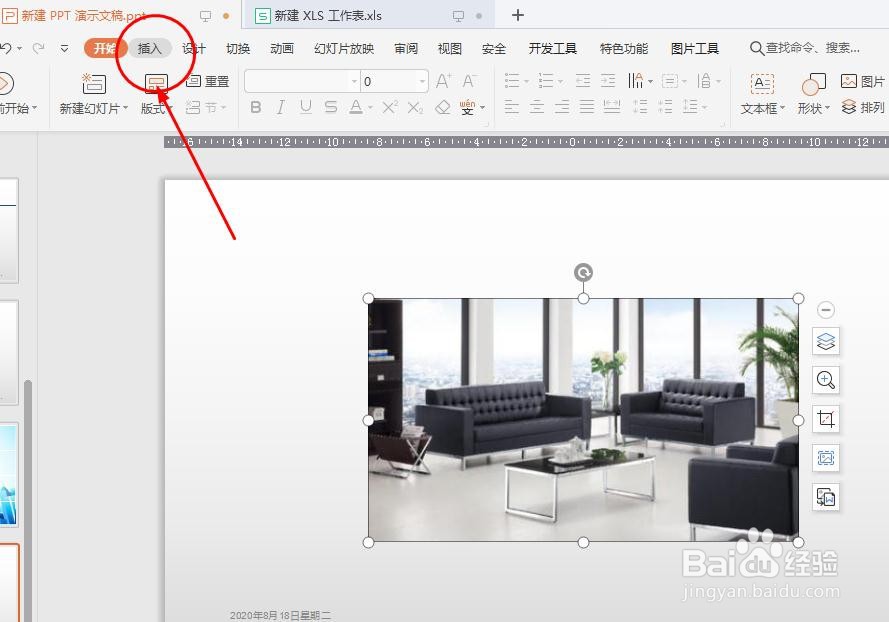
1、以WPS为例,点击‘插入’,如图所示
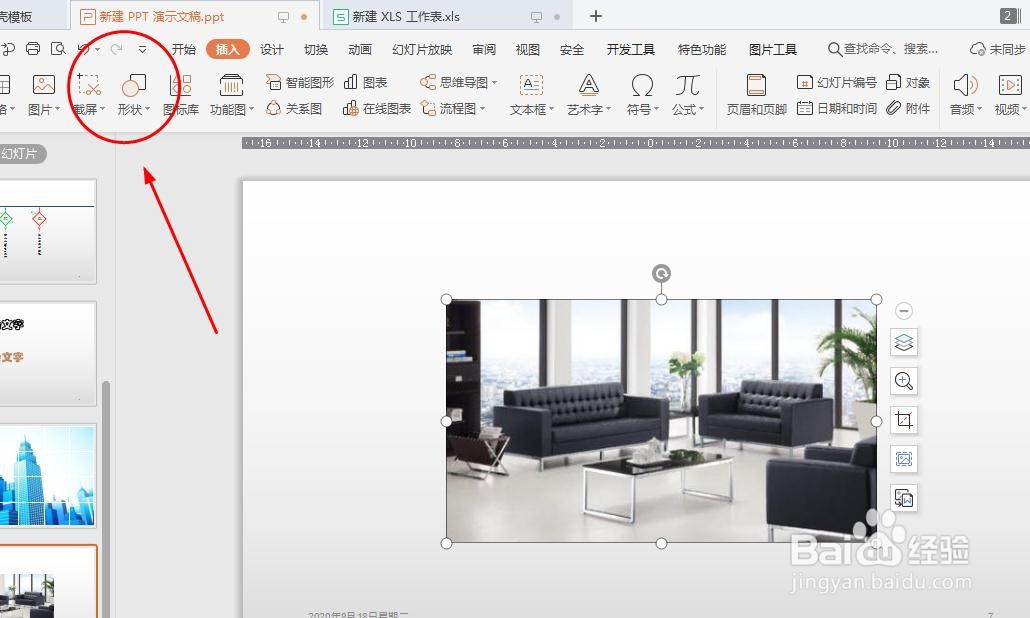
2、点击‘形状’,如图所示
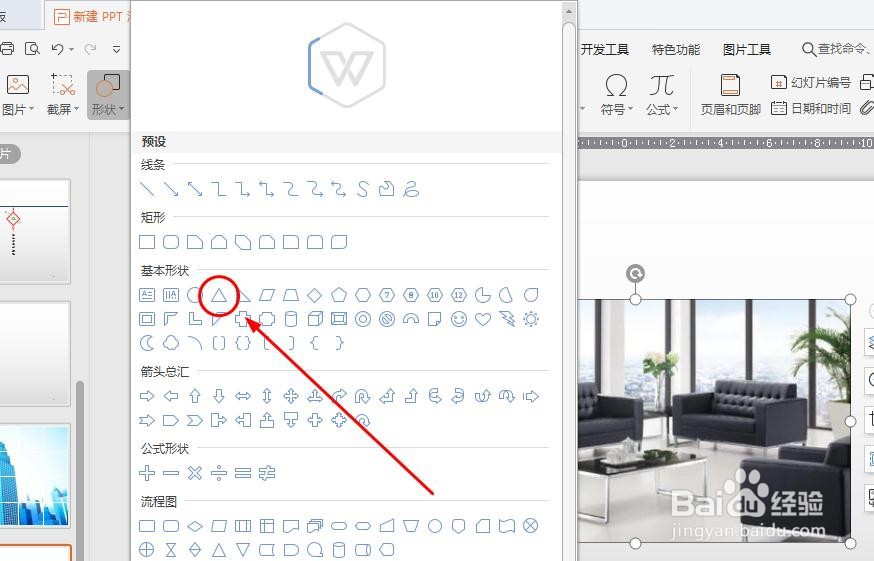
3、选择‘三角形’图标,如图所示
4、插入三角形后,调整三角形大小,让其长边与图片长度一样,如图所示
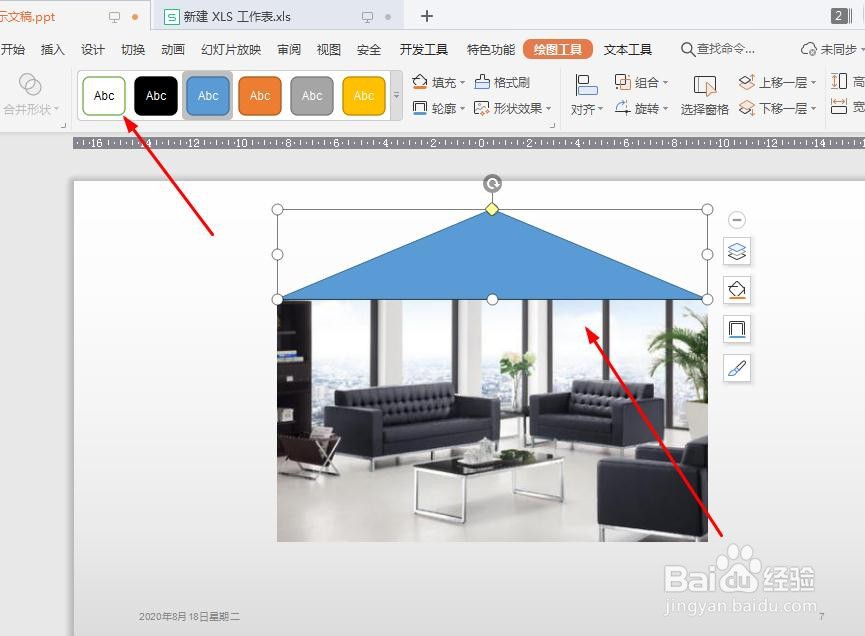
5、旋转三角形如图位置,填充三角形颜色为白色,如图所示
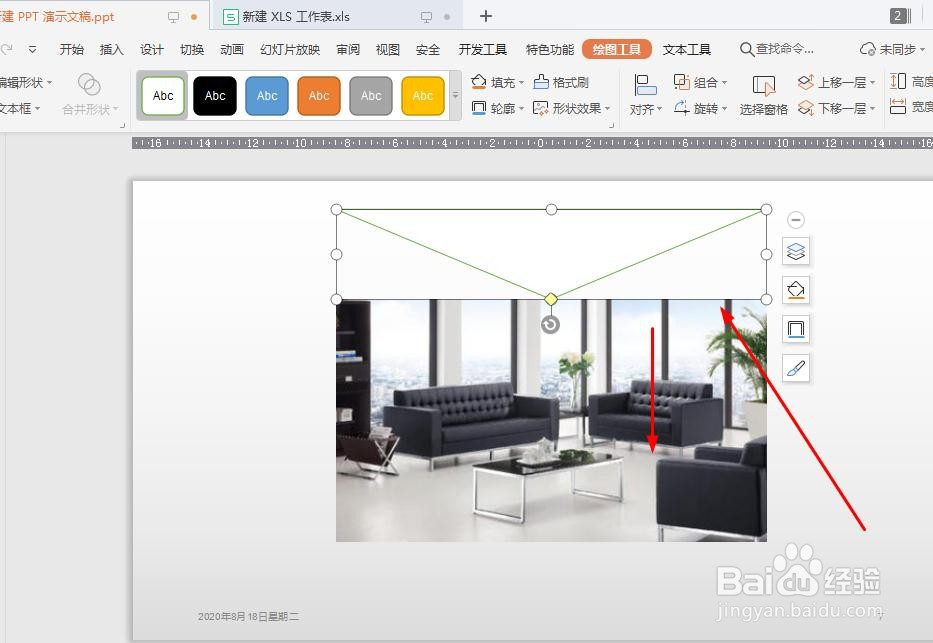
6、把三角形拖动到如图位置,复制粘贴三角形,第二个三角形拖动如图位置,如图所示
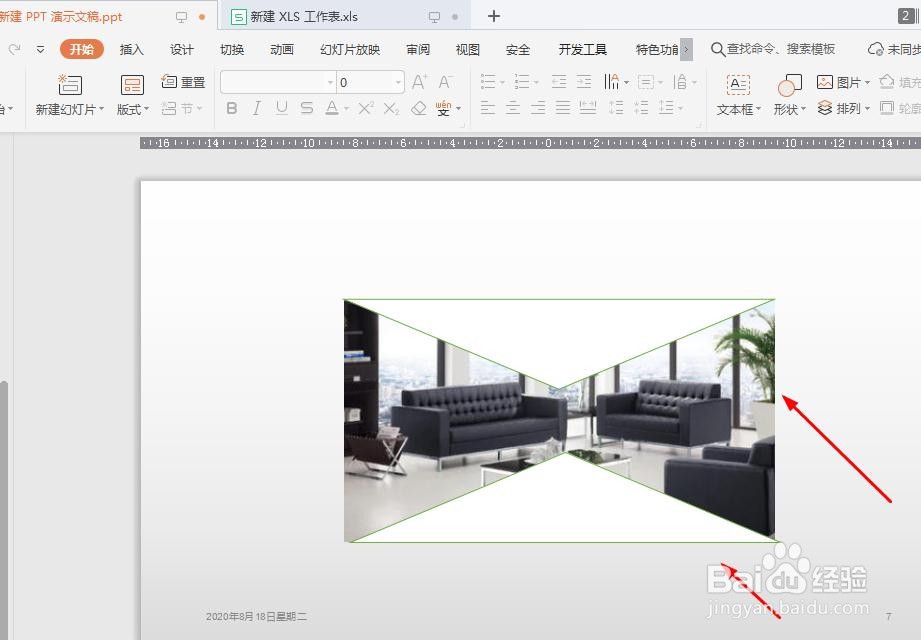
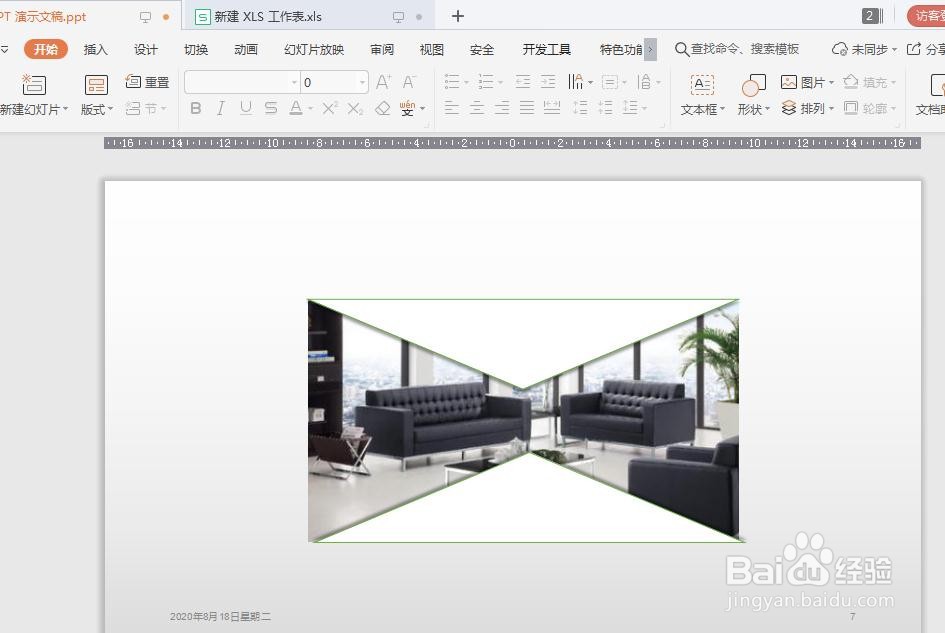
7、我们给上面一个三角形设置阴影,第二个也设置一个阴影,如图所示,一个高大上的图片瞬间搞定。

时间:2026-04-23 18:03:35
1、以WPS为例,点击‘插入’,如图所示
2、点击‘形状’,如图所示
3、选择‘三角形’图标,如图所示
4、插入三角形后,调整三角形大小,让其长边与图片长度一样,如图所示
5、旋转三角形如图位置,填充三角形颜色为白色,如图所示
6、把三角形拖动到如图位置,复制粘贴三角形,第二个三角形拖动如图位置,如图所示
7、我们给上面一个三角形设置阴影,第二个也设置一个阴影,如图所示,一个高大上的图片瞬间搞定。
