电脑如何把几张照片拼成一张

 时间:2026-02-14 02:33:46

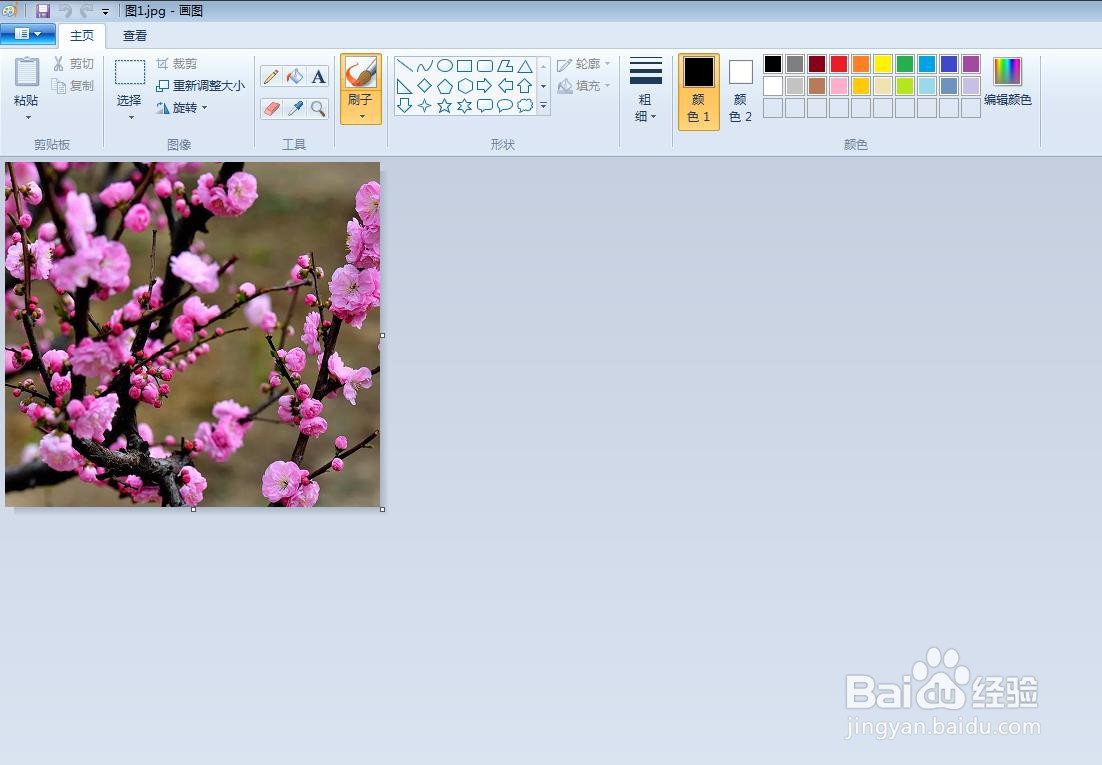
1、第一步:选中需要拼图的照片中的其中一张,单击鼠标右键,在“打开方式”中选择“画图”。

电脑如何把几张照片拼成一张

电脑如何把几张照片拼成一张

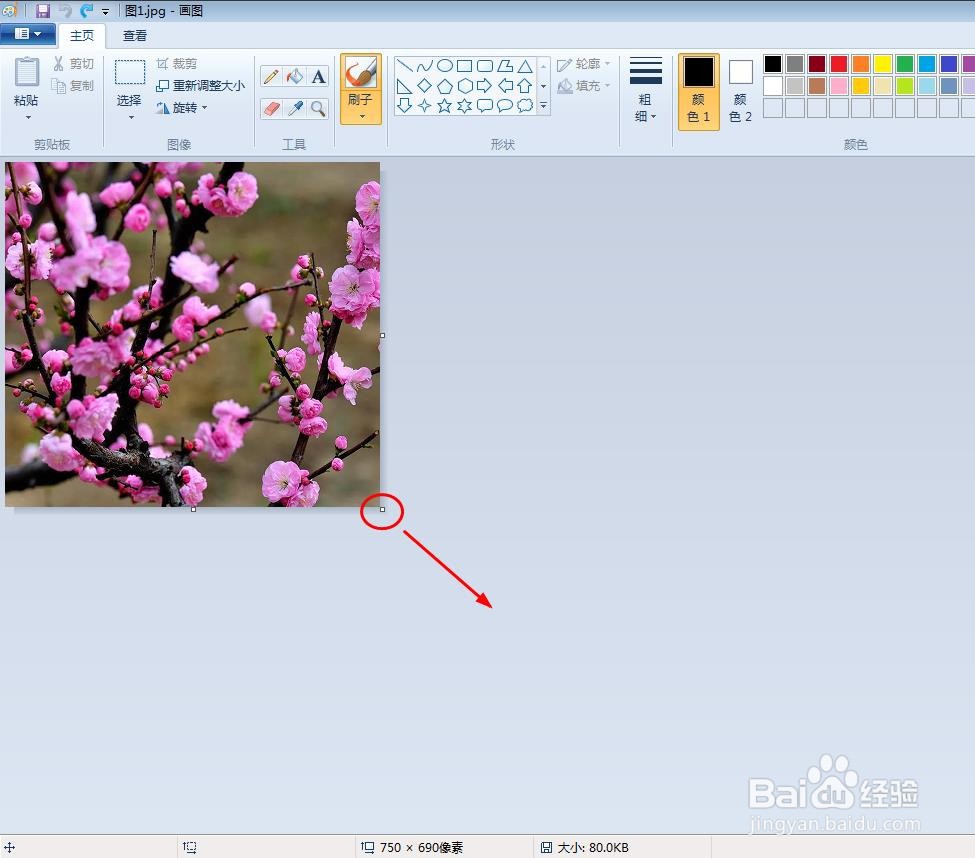
2、第二步:在画图工具中,照片右下角有个白色小方块,按住鼠标左键拖动,将画布雁伟扩大至可以放下其余几张照片。
电脑如何把几张照片拼成一张

电脑如何把几张照片拼成一张

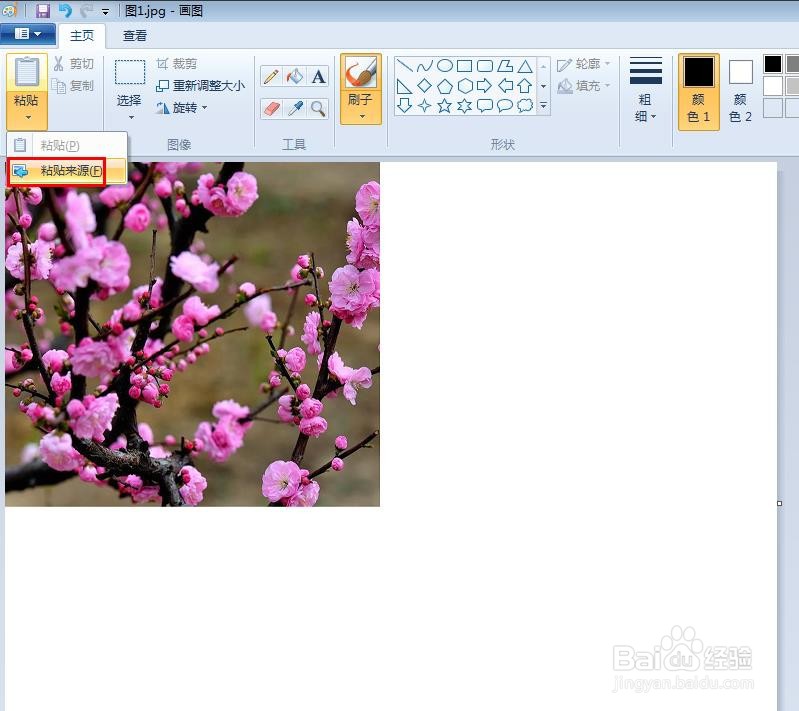
3、第三步:选择工具栏中的“粘贴--粘贴来源”。

电脑如何把几张照片拼成一张

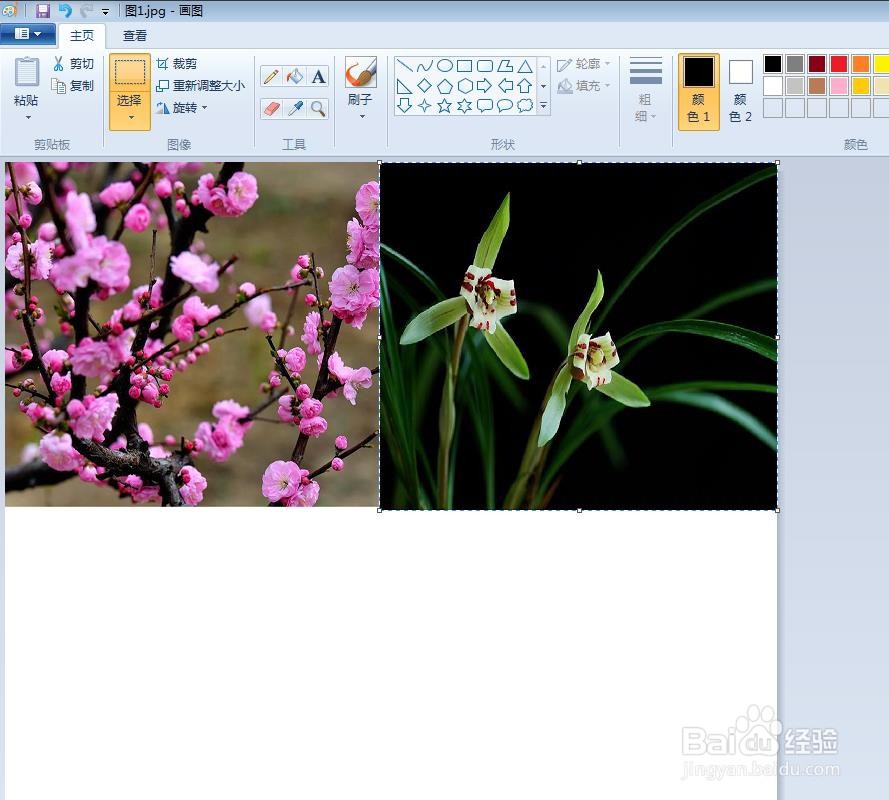
4、第四步:在弹出的粘贴来源对话框中,选中第二张需要拼图的照片,单击“打开”按钮。

电脑如何把几张照片拼成一张

5、第五步:将添加进来的照片调整至合适的大小,并移动至合适的位置。

电脑如何把几张照片拼成一张

6、第六步八获丽:按照上面的方法鬼罩,将剩余的照片同样添加进来。

电脑如何把几张照片拼成一张

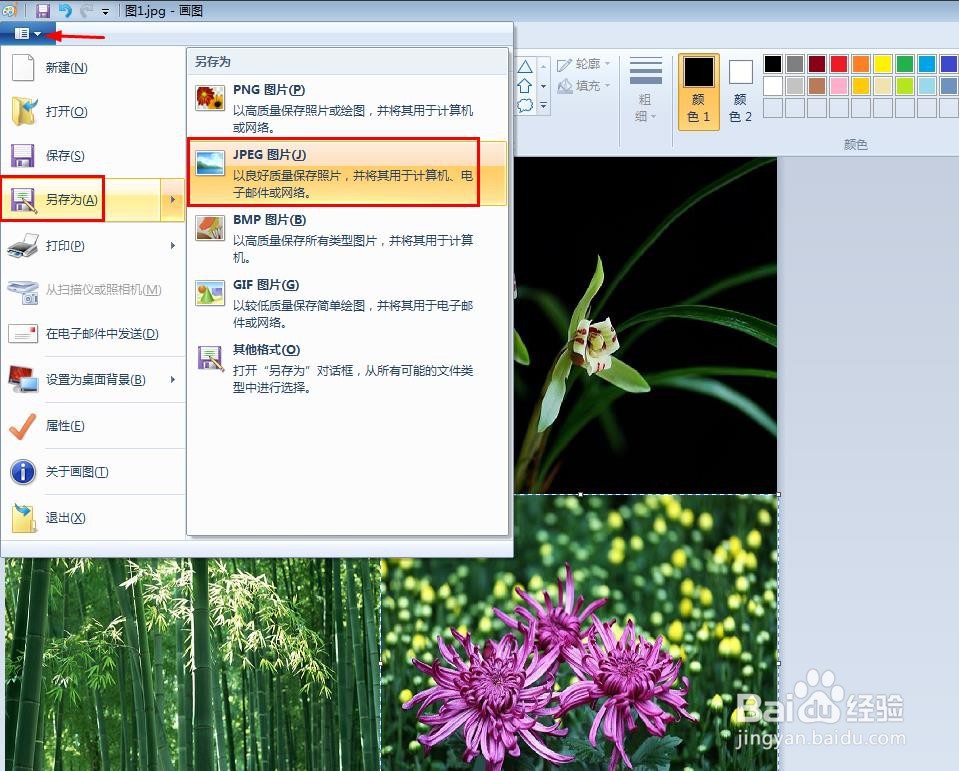
7、第七步:完成拼图后,选择“另存为--JPEG图片”,将拼好的图保存至合适的位置即可。
电脑如何把几张照片拼成一张

电脑如何把几张照片拼成一张

  • 怎么在电脑上直接把两张图片合在一起?
  • 电脑如何拼接图片
  • 如何把多张图片或照片合成一张
  • 电脑上怎样将多张图片合并成一张
  • 电脑如何把两张图片合成一张
  • 热门搜索
    中秋节手抄报一等奖 英语手抄报设计 迎中秋庆国庆手抄报 走进鲁迅手抄报 感恩手抄报图片 关于诗的手抄报 我的中国梦手抄报画 法律手抄报内容 世界环境日手抄报 四年级安全手抄报