如何重启Windows服务

 时间:2026-02-14 08:48:34

1、首先,鼠标移到屏幕最下方任务栏的空白处右击,然后在弹出的菜单中选择“任务管理器”。

如何重启Windows服务

2、在打开的“任务管理器”窗口中点击“详细信息”(如果已是详细信息这步就省去)。

如何重启Windows服务

3、在“任务管理器”窗口中点击“服务”选项卡。

如何重启Windows服务

4、这时,就会在任务管理器中列出系统中的服务项。

如何重启Windows服务

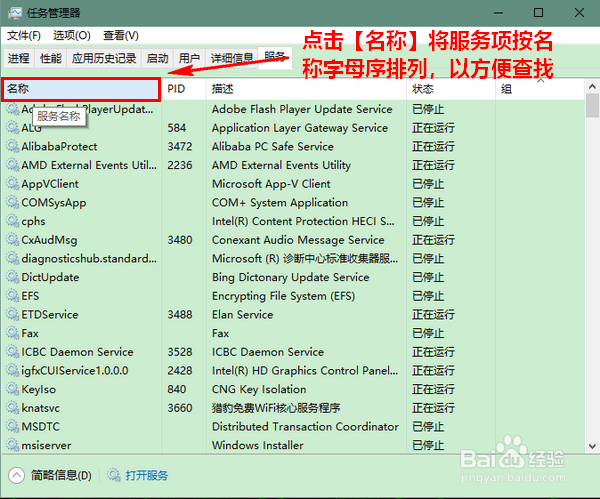
5、注意,如果当前服务项没有按照名称的字母序排列,查找起来可能比较困难。因此,如果想让它们按字母序排列,我们可以点击列表顶部的“名称”。
如何重启Windows服务

6、等到服务项按顺序排列好以后,在列表中找到相应的服务名,例如这里是 Audiosrv(Winodws Audio服务),鼠标点击将其选中后,然后右击。

如何重启Windows服务

7、最后,在弹出的菜单中选择“重新启动”就大功告成了。

如何重启Windows服务

  • 制作系统iso镜像文件
  • Win11如何对开机加速
  • win10 64怎么修复hhctrl.ocx
  • visual studio怎么关闭intellitrace功能
  • win10怎么才能切换到独显工作
  • 热门搜索
    手抄报感恩内容大全 文学手抄报图片 手抄报内容资料 有关中国梦的手抄报 争做文明少年手抄报 手抄报花边难又漂亮 爱牙护齿手抄报 文明交通手抄报内容 三国演义手抄报内容 科技创新手抄报资料