1、1.首先我们打开excel文件。

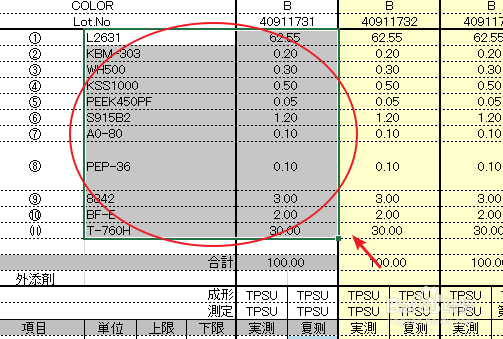
2、2.然后选中你想要做成图表的数据。
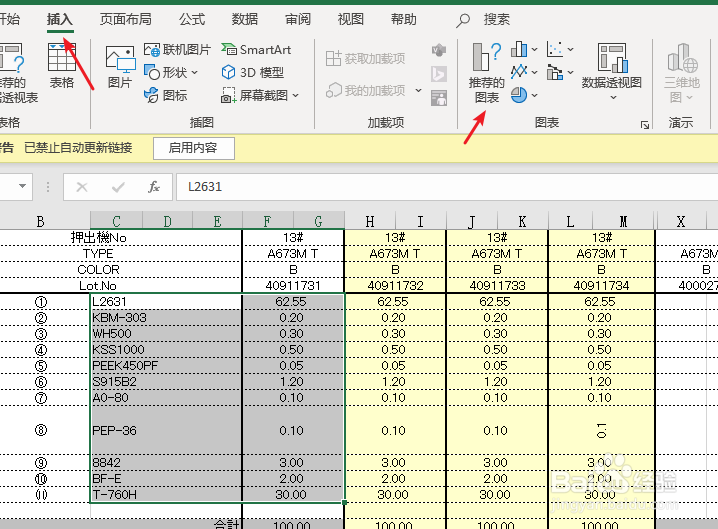
3、3.接着点击【插入】,和【推荐的图表】。
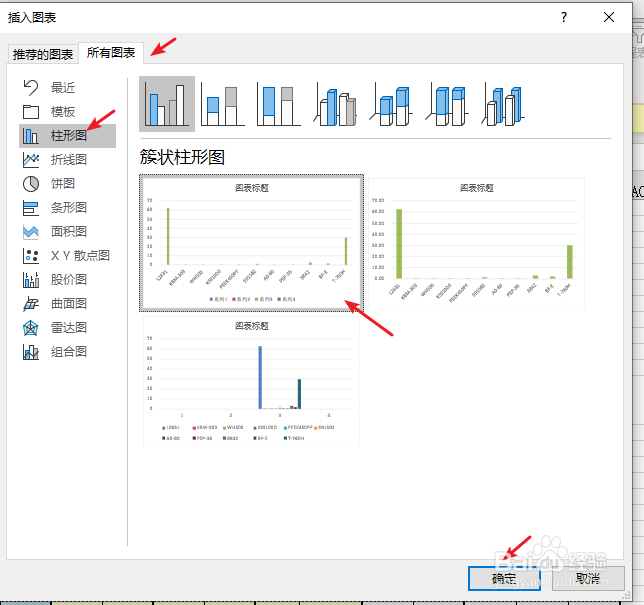
4、4.点击【所有图表】,选择【柱形图】,点击【确定】。
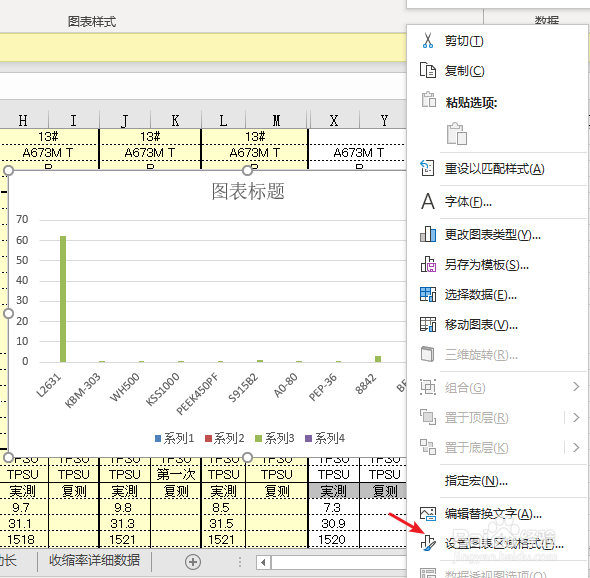
5、5.然后选中出来的图表,右击选择【设置图表区域格式】。
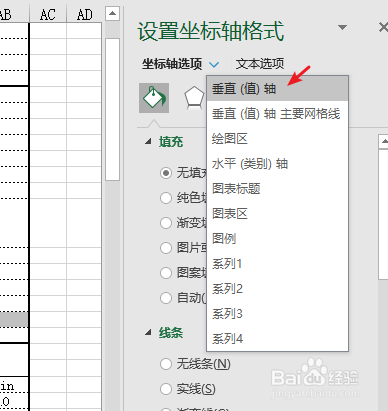
6、6.接着在右侧菜单中,选择【垂直(值)轴】。
7、7.然后选择【纯色填充】,再点击【紫色】就可以了。

8、8.最后总结如下图。

时间:2026-04-25 01:58:10
1、1.首先我们打开excel文件。
2、2.然后选中你想要做成图表的数据。
3、3.接着点击【插入】,和【推荐的图表】。
4、4.点击【所有图表】,选择【柱形图】,点击【确定】。
5、5.然后选中出来的图表,右击选择【设置图表区域格式】。
6、6.接着在右侧菜单中,选择【垂直(值)轴】。
7、7.然后选择【纯色填充】,再点击【紫色】就可以了。
8、8.最后总结如下图。
