Excel身份证号码显示E+17的解决方法

 时间:2026-02-12 10:45:55

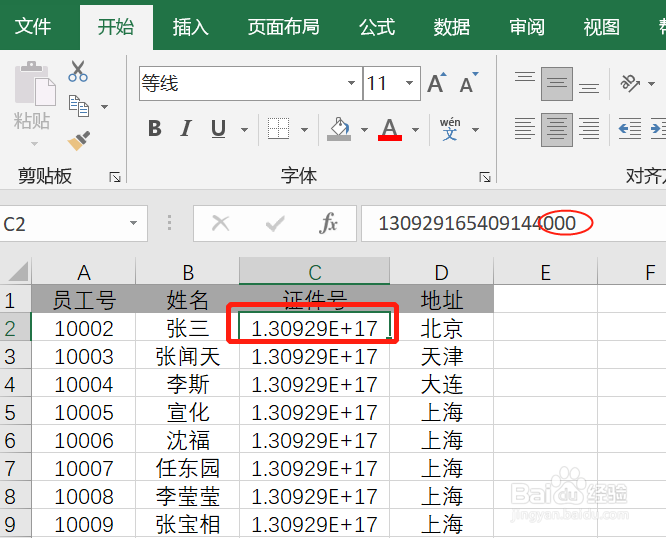
1、打开Excel表格工具,证件号一栏,点击C2单元格,其内容显示1.30929E+17

科学计数法】,且上方输入框内末位的三个数字竟是000,如下图所示。

Excel身份证号码显示E+17的解决方法

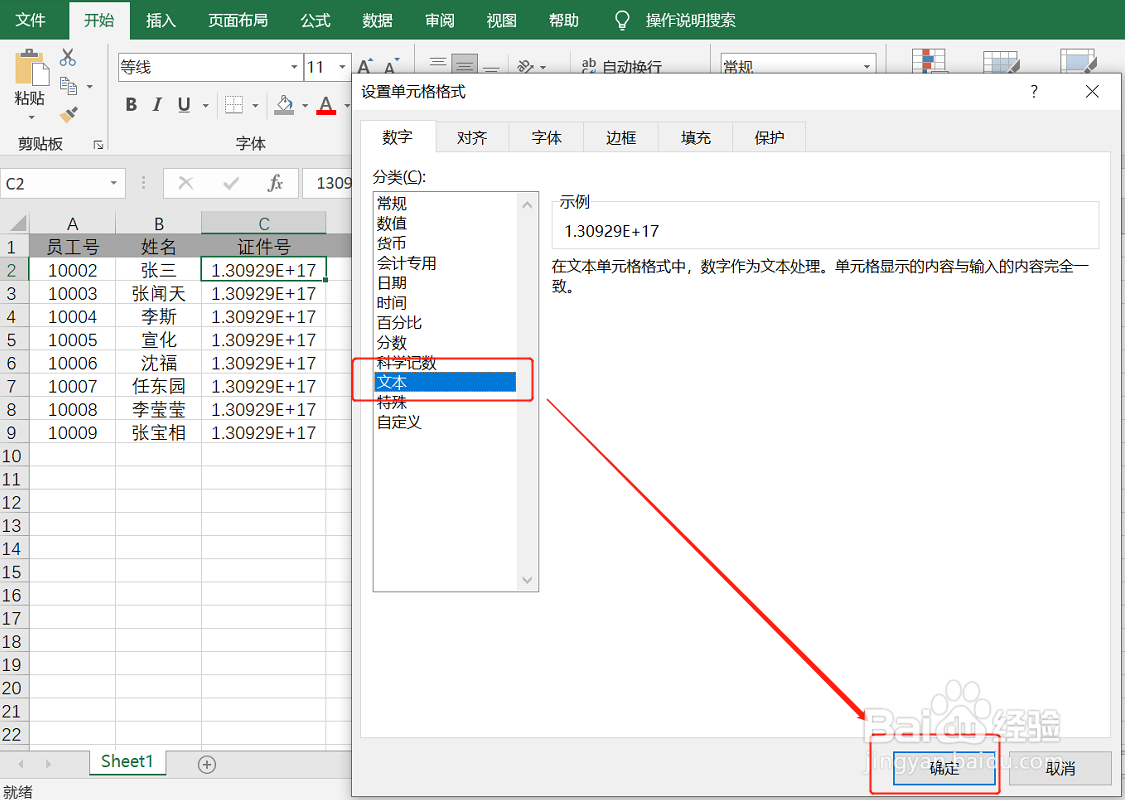
2、右击选择设置单元格格式,如下图所示。

Excel身份证号码显示E+17的解决方法

3、在弹出“设置单元格格式”对话框中,选择”文本“,点击“确定”按钮,如下图所示。
Excel身份证号码显示E+17的解决方法

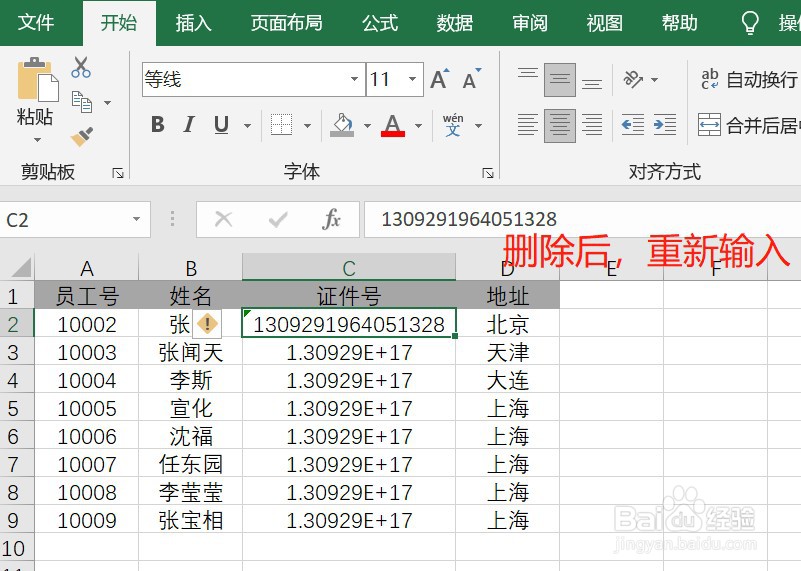
4、接下来,删除已填写的身份证号码,重新输入身份证号码,按回车键,即可看到正常的证件号,如下图所示。
Excel身份证号码显示E+17的解决方法

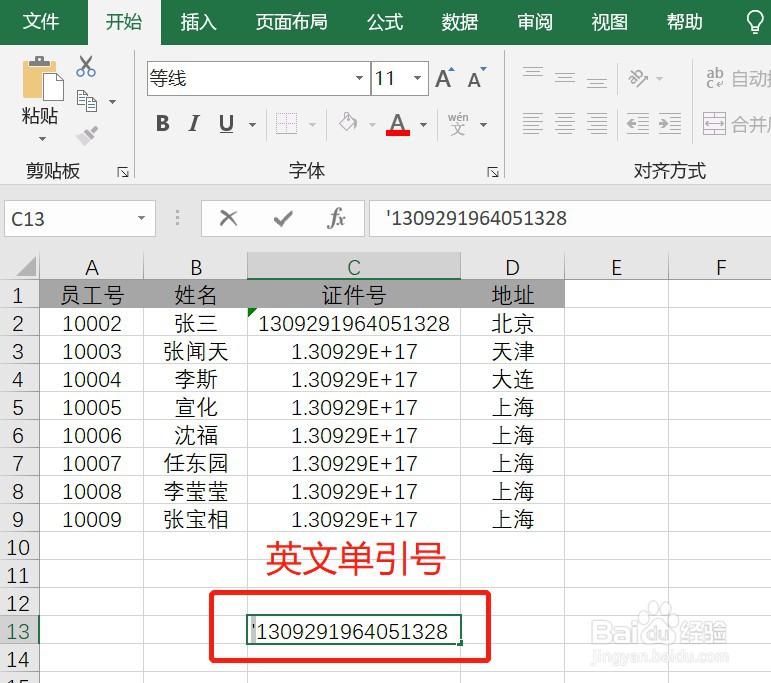
5、另一个小技巧:在单元格中先输入一个英文单引号 ',表示此单元格格式为文本格式,可实现同样效果。
Excel身份证号码显示E+17的解决方法

6、方法小结。

Excel身份证号码显示E+17的解决方法

  • Excel表格里的数字太长变E+应该怎么办
  • 6.217e+18怎么转换成数字
  • 批量处理Excel输入身份证号码显示E+17或000
  • 在EXCEL中表格中复制数字出现E+如何解决
  • 表格中的身份证号码变成了e+17怎么恢复
  • 热门搜索
    清明节手抄报大全 民族团结一家亲手抄报 小小手抄报 民族团结手抄报图片 清明节手抄报内容大全 普通话手抄报简单字少 六一儿童节手抄报简单又好看 建军节手抄报 初一数学手抄报 新型冠状病毒手抄报