WPS表格如何给数据自动添加图标?

 时间:2026-04-21 22:24:10

1、1.打开表格,选中表格数据,点击[条件格式]。

WPS表格如何给数据自动添加图标?

2、2.点击[条件格式]下拉菜单中的[新建规则]选项。

WPS表格如何给数据自动添加图标?

3、3.[格式样式]选择“图标集”,[图标样式]选择小红旗。

WPS表格如何给数据自动添加图标?

4、4.在[图标]选项中,设置各色小红旗对应的数值范围。

WPS表格如何给数据自动添加图标?

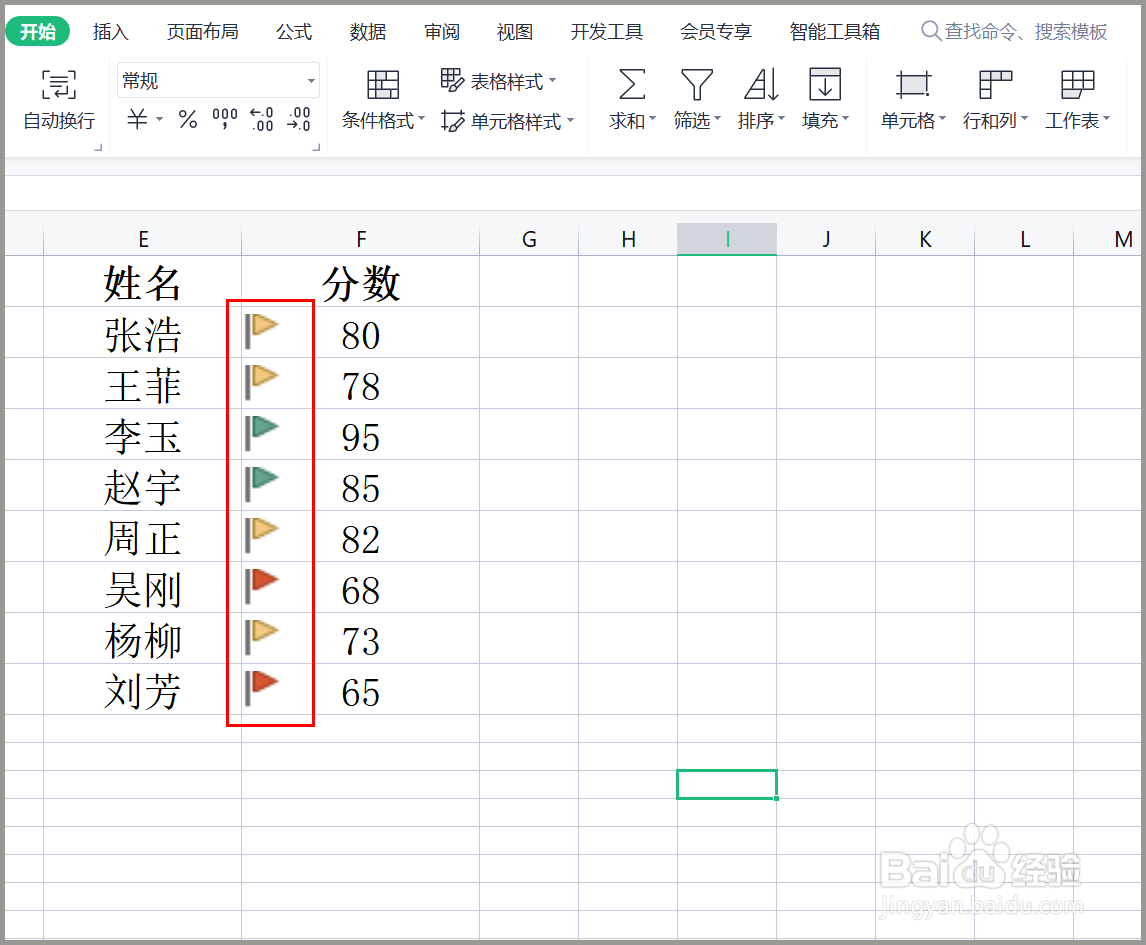
5、5.点击[确定]按钮后,数据前自动添加小红旗图标。

WPS表格如何给数据自动添加图标?

6、总结:

1.打开表格,选中表格数据,点击[条件格式]。

2.点击[条件格式]下拉菜单中的[新建规则]选项。

3.[格式样式]选择“图标集”,[图标样式]选择小红旗。

4.在[图标]选项中,设置各色小红旗对应的数值范围。

5.点击[确定]按钮后,数据前自动添加小红旗图标。

  • 如何调整迷你图的样式?
  • WPS表格怎么设置数据条
  • EXCEL中如何调整圆环图的内径大小
  • Excel表格中怎样快速输入约等号
  • Excel函数公式:关于单元格颜色的那些事儿
  • 热门搜索
    关于母亲节的手抄报 法律手抄报 关于保护环境的手抄报 争做新时代好队员手抄报 体育手抄报 长征手抄报 少先队手抄报 艾滋病手抄报 欢庆六一手抄报内容 有关清明节的手抄报