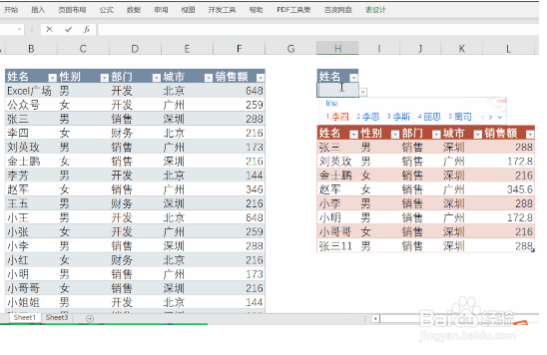
1、准备一份数据源表,以及要用来筛选的筛选区域表,并把这两个表建成超级表的格式。
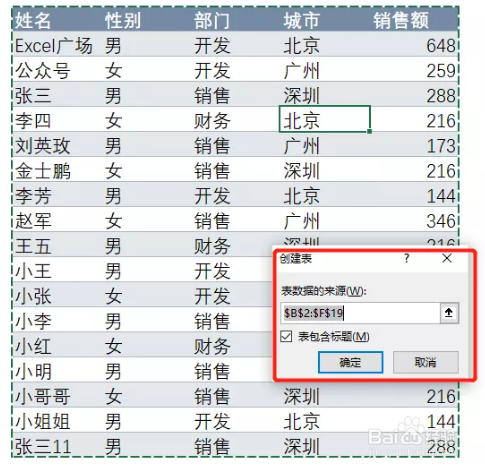
选中数据区域内的任一单元格,按下快捷键Ctrl+T,就能创建超级表了
2、点击数据→获取和转换→从表格→即可把数据源导入到PQ中→关闭并上载,把数据再从PQ加载到Excel中
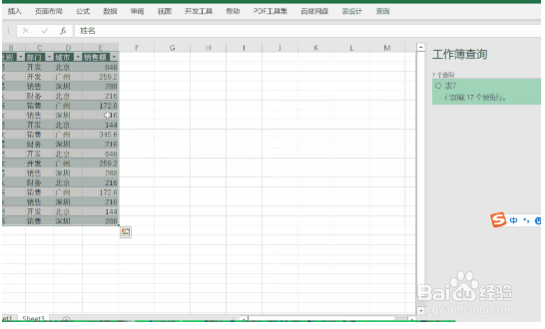
3、同样的操作,把筛选用的表也导入到PQ
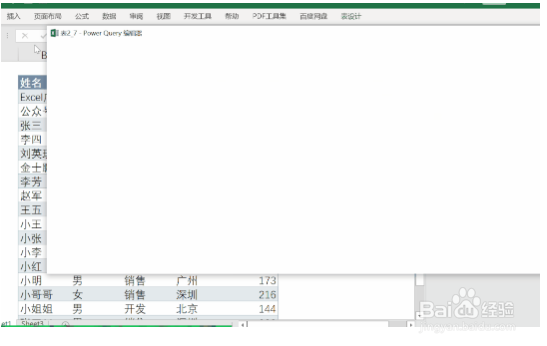
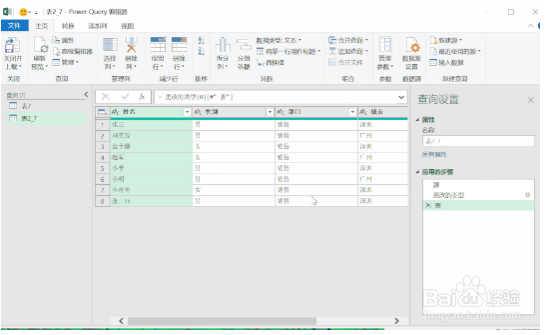
4、点击上一步骤导入查询表,在右边的“应用的步骤”中,点击“更改的类型”,然后把以下公式:
= Table.AddColumn(源,"表",each Table.SelectRows(表7,(广场)=>广场[部门]=Table.SelectRows(表7,(广场)=>广场[姓名]=[姓名])[部门]{0}))
复制到编辑栏,按下Enter键,即可在查询表中得到一个新的列“表”,再用鼠标双击“Table”,即可得到该部门的所有人信息
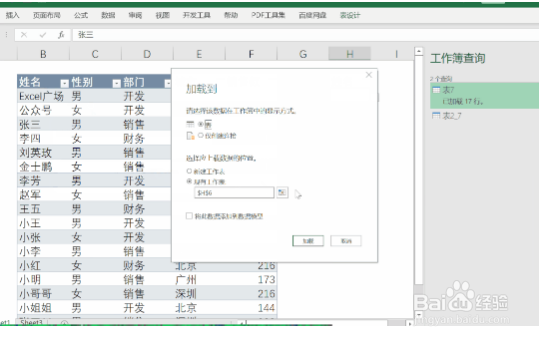
5、点击“关闭并上载至”,选择需要存放的位置,为了方便编写教程,这里把搜索结果与数据表放在一起。
6、最后完成如下所示