word中如何给图片添加“螺旋图”版式

 时间:2026-02-14 03:20:34

1、打开一篇word。如下图:

word中如何给图片添加“螺旋图”版式

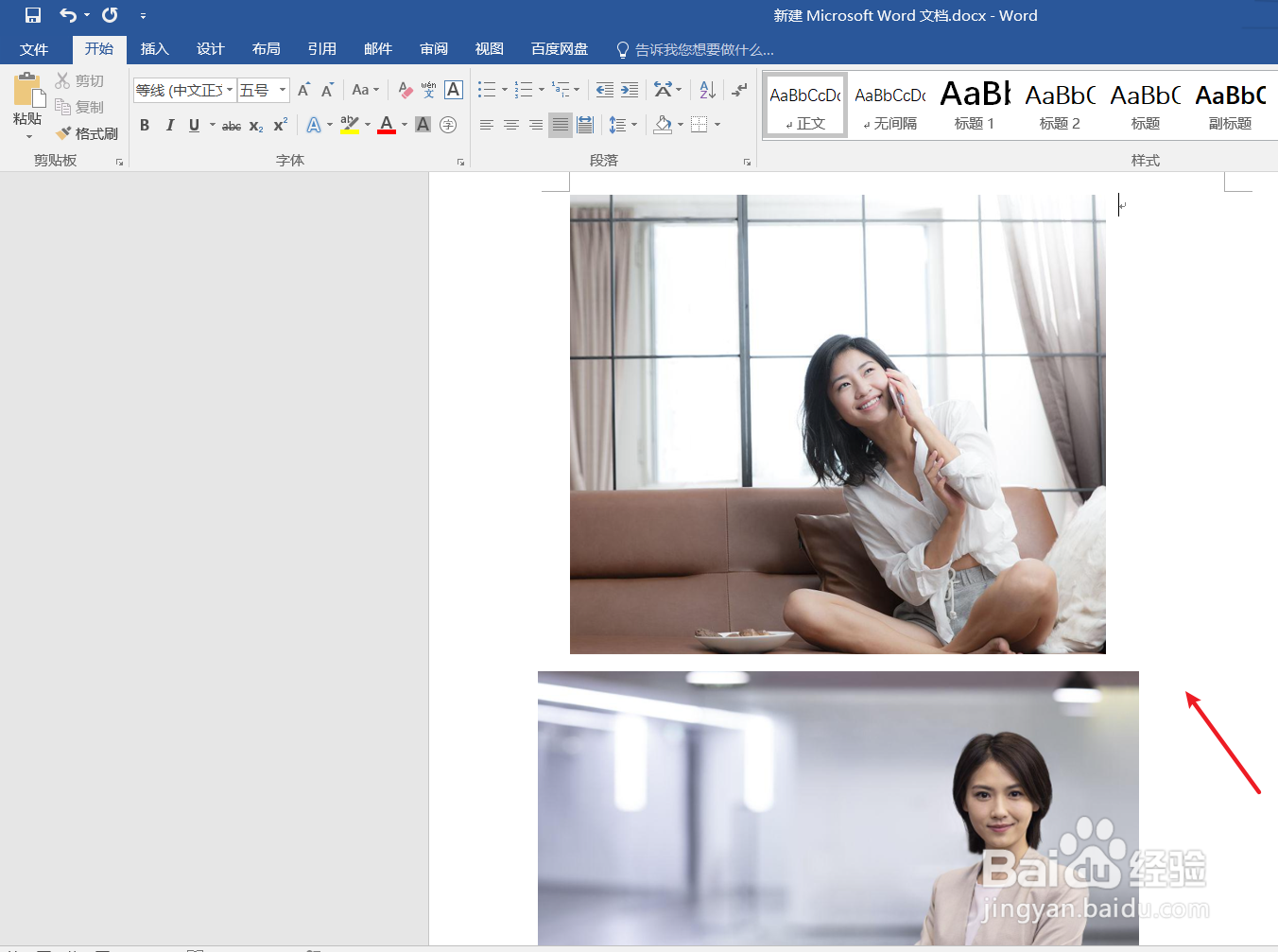
2、在word中插图片作为示例。如下图:

word中如何给图片添加“螺旋图”版式

3、点击word功能区中的“图片工具”工具栏。如下图:

word中如何给图片添加“螺旋图”版式

4、在“图片工具”工具栏-“图片版式”中选择“螺旋图”版式。如下图:

word中如何给图片添加“螺旋图”版式

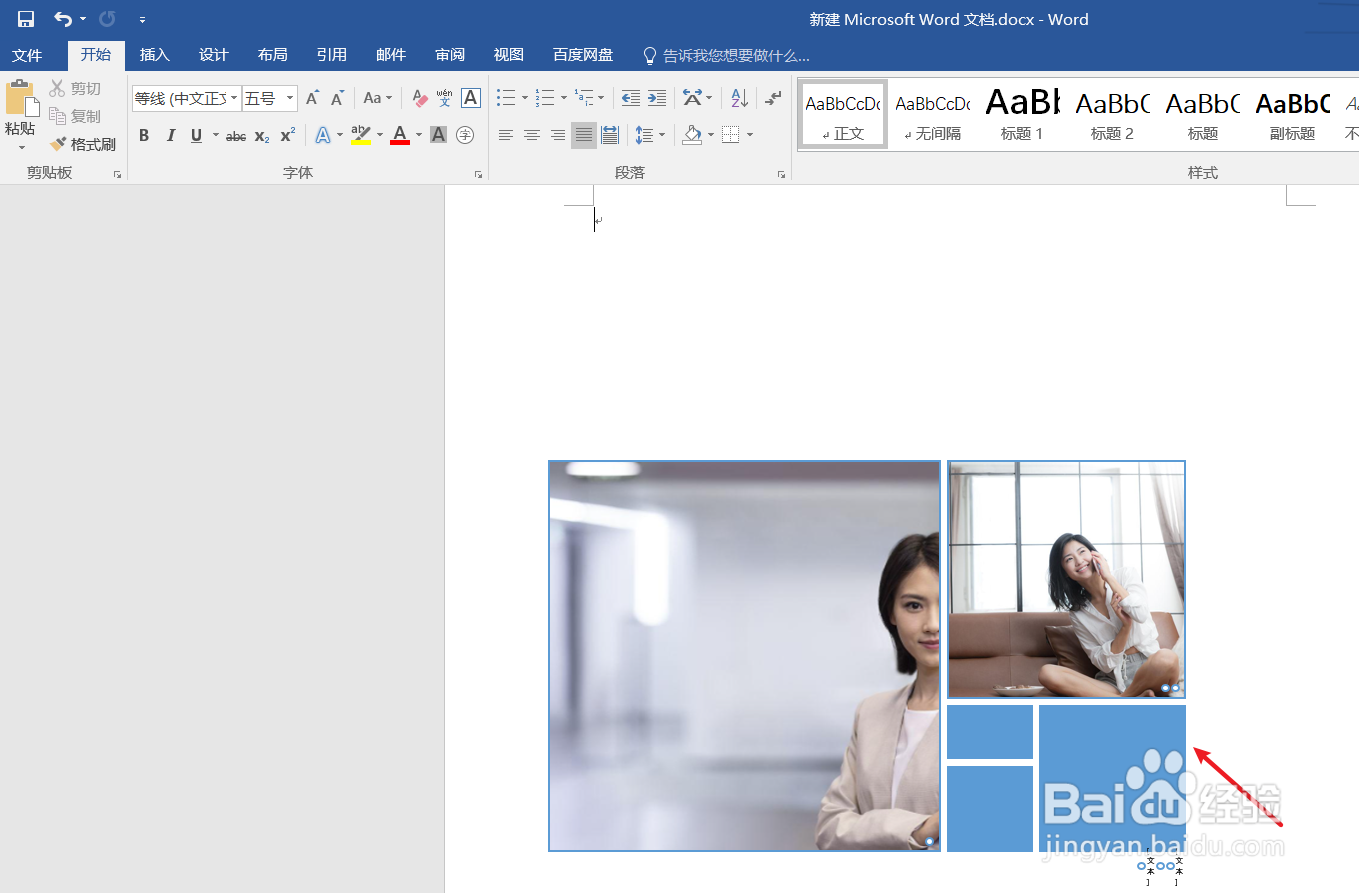
5、接下来我们可以在word中查看一下“螺旋图”图片版式效果。如下图:

word中如何给图片添加“螺旋图”版式

6、总结:word中如何给图片添加“螺旋图”版式

(1)打开一篇word

(2)在word中插图片作为示例

(3)点击word功能区中的“图片工具”工具栏

(4)在“图片工具”工具栏-“图片版式”中选择“螺旋图”版式

(5)查看效果

  • PPT如何修改图形的形状或如果修改形状外形
  • PPT幻灯片浅色屏幕的艺术效果怎样使用到图片上
  • PPT幻灯片中怎么插入SmartArt堆叠列表图形
  • WPS文档文本框如何设置随文字调整形状大小?
  • PPT中如何让文字发光、阴影、映像、三维旋转
  • 热门搜索
    珍爱生命预防溺水手抄报 科学手抄报内容 清明节手抄报。 初中手抄报 卫生与健康手抄报 绿色家园手抄报 文明交通手抄报 艾滋病手抄报 语文手抄报图片大全 消防手抄报大全