MAC电脑上使用VM虚拟机装Windows系统教程

 时间:2026-02-12 18:59:36

1、第一步安装VM软件(相信大家都会安装),只要双击vm虚拟机软件的.dgm 安装包即可。然后按照引导安装就好。

2、VM安装完成后需要激活VM虚拟机,有需要的自己拿走(怎么用不用我说了吧?)

VMware Fusion 8

序列号:

FY75A-06W1M-H85PZ-0XP7T-MZ8E8

ZY7TK-A3D4N-08EUZ-TQN5E-XG2TF

FG1MA-25Y1J-H857P-6MZZE-YZAZ6

3、打开虚拟机如图选择

MAC电脑上使用VM虚拟机装Windows系统教程

4、选择需要安装的系统 Windows7

MAC电脑上使用VM虚拟机装Windows系统教程

5、预览虚拟机的配置信息-->点击完成

MAC电脑上使用VM虚拟机装Windows系统教程

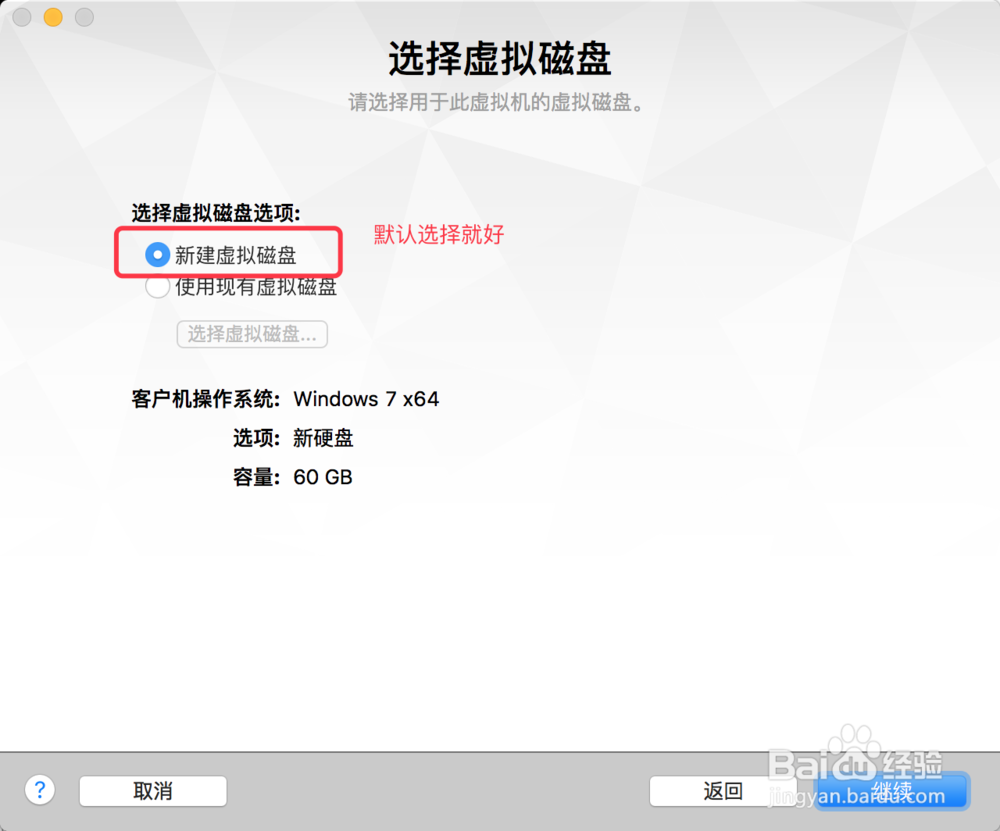
6、选择虚拟机要创建的位置。到此虚拟机的配置就完成了,下面我们可以安装系统

MAC电脑上使用VM虚拟机装Windows系统教程

1、打开虚拟机出现了这个错误提示,根据图片上的描述我们继续向下。

MAC电脑上使用VM虚拟机装Windows系统教程

2、注意,修改硬盘,光驱等信息需要关闭虚拟机后才可以设置,如图

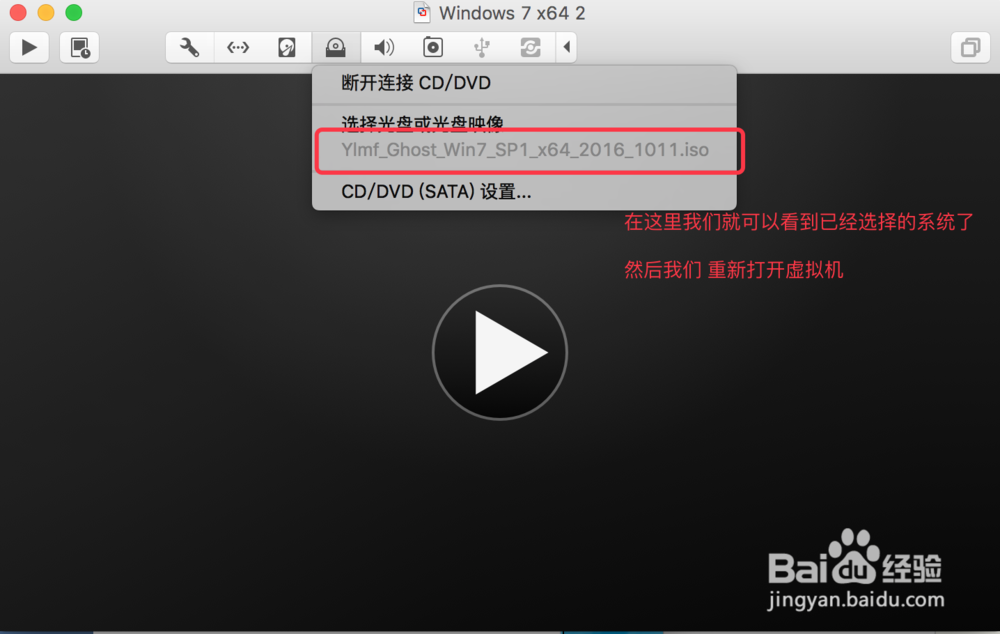
链接光驱 -->选择安装进行
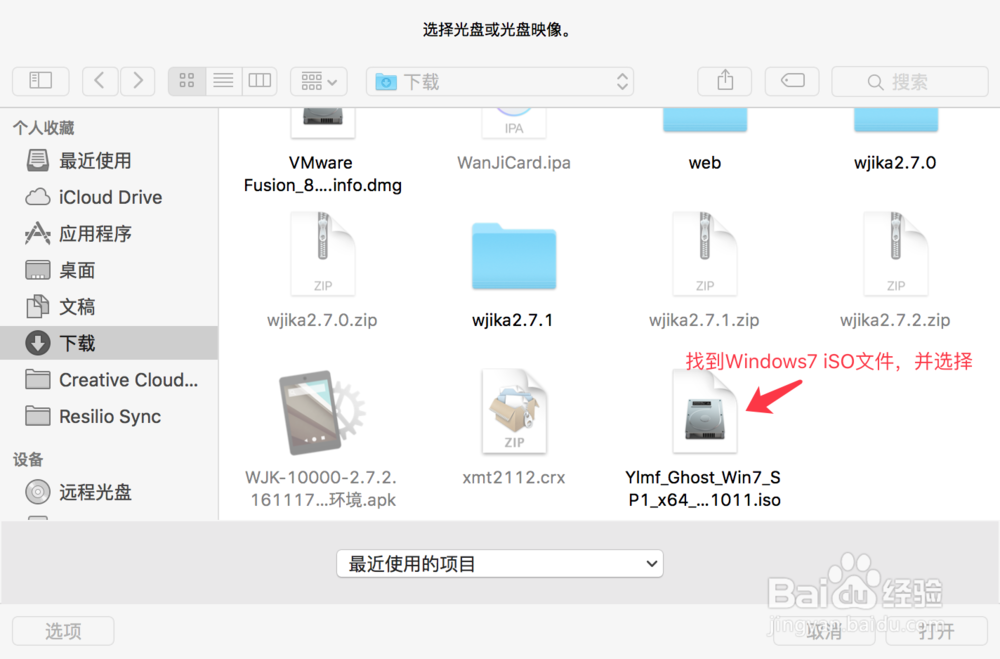
MAC电脑上使用VM虚拟机装Windows系统教程

MAC电脑上使用VM虚拟机装Windows系统教程

MAC电脑上使用VM虚拟机装Windows系统教程

MAC电脑上使用VM虚拟机装Windows系统教程

3、选择完成将出现镜像的名称

MAC电脑上使用VM虚拟机装Windows系统教程

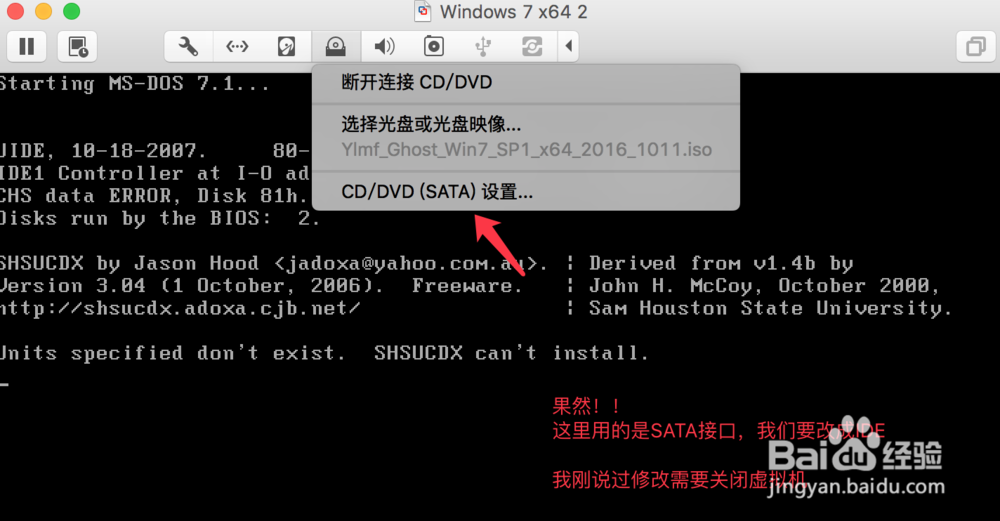
4、保存后重新运行虚拟机,进入下面的页面。这时候选择A安装会出现错误,因为现在默认的是SATA总线接口,而正确的应该是IDE。选择完成IDE重启依然会出现问题,原因可能是我们并没有分区。

MAC电脑上使用VM虚拟机装Windows系统教程

MAC电脑上使用VM虚拟机装Windows系统教程

MAC电脑上使用VM虚拟机装Windows系统教程

MAC电脑上使用VM虚拟机装Windows系统教程

MAC电脑上使用VM虚拟机装Windows系统教程

5、执行分区操作,分区步骤如图,分区完成后重新启动。又出现了新问题~

这是因为没有我们没有将启动CD设置为默认,优先启动的还是硬盘,但现在硬盘内还没有任何东西。

MAC电脑上使用VM虚拟机装Windows系统教程

MAC电脑上使用VM虚拟机装Windows系统教程

MAC电脑上使用VM虚拟机装Windows系统教程

MAC电脑上使用VM虚拟机装Windows系统教程

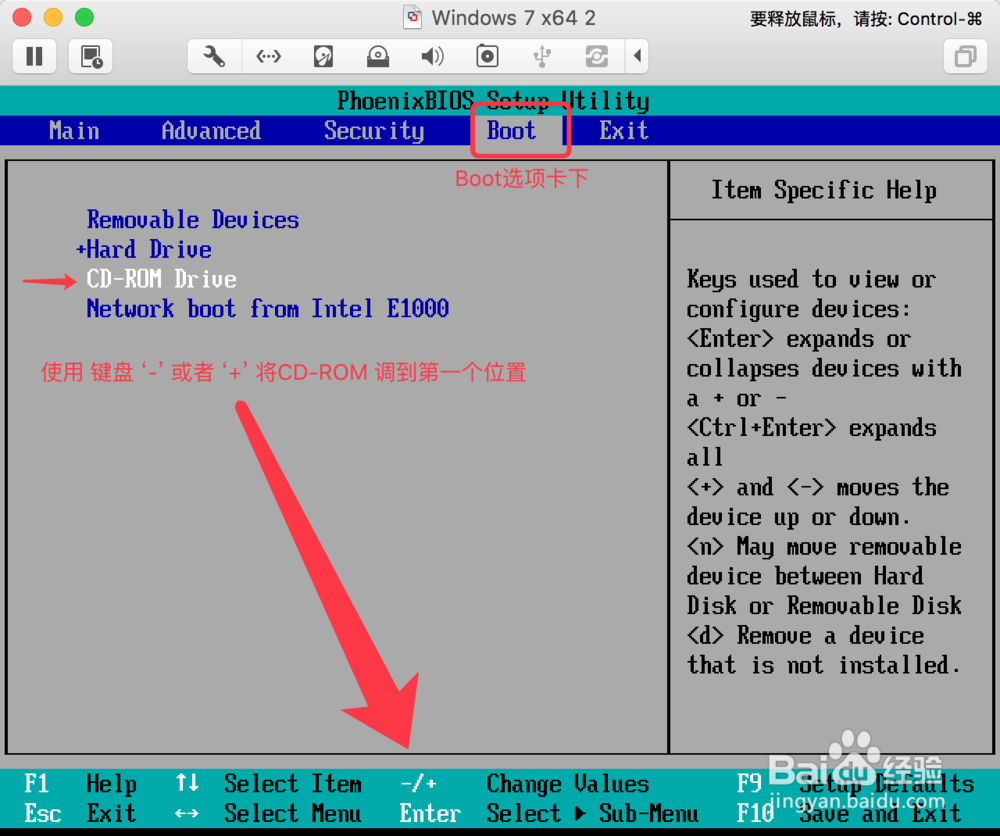
6、设置BIOS系统设置,将CD-ROM设置为第一启动。

启动到固件,在Boot下将第一启动项设置为CD-ROM,然后F10 保存并退出。

重新启动。OK 已经看到正常的开始安装Ghost的镜像系统了。

MAC电脑上使用VM虚拟机装Windows系统教程

MAC电脑上使用VM虚拟机装Windows系统教程

MAC电脑上使用VM虚拟机装Windows系统教程

7、安装完成!

MAC电脑上使用VM虚拟机装Windows系统教程

  • Mac | 怎么安装VMware Fusion虚拟机
  • mac版本迅雷怎么限制下载速度?
  • 2017最新|苹果mac电脑安装虚拟机+win7/8/10系统
  • android如何把下拉框和搜索框组合在一起
  • 如何安装最新OS X Mountain Lion?
  • 热门搜索
    关于体育的手抄报 手抄报的装饰 秋天手抄报 关于母爱的手抄报 我心目中的英雄手抄报 心理健康手抄报大全 开学了手抄报 爱家乡手抄报 好书推荐手抄报 英语手抄报简单