Photoshop怎么制作文字闪现动图效果?

 时间:2026-02-14 00:35:18

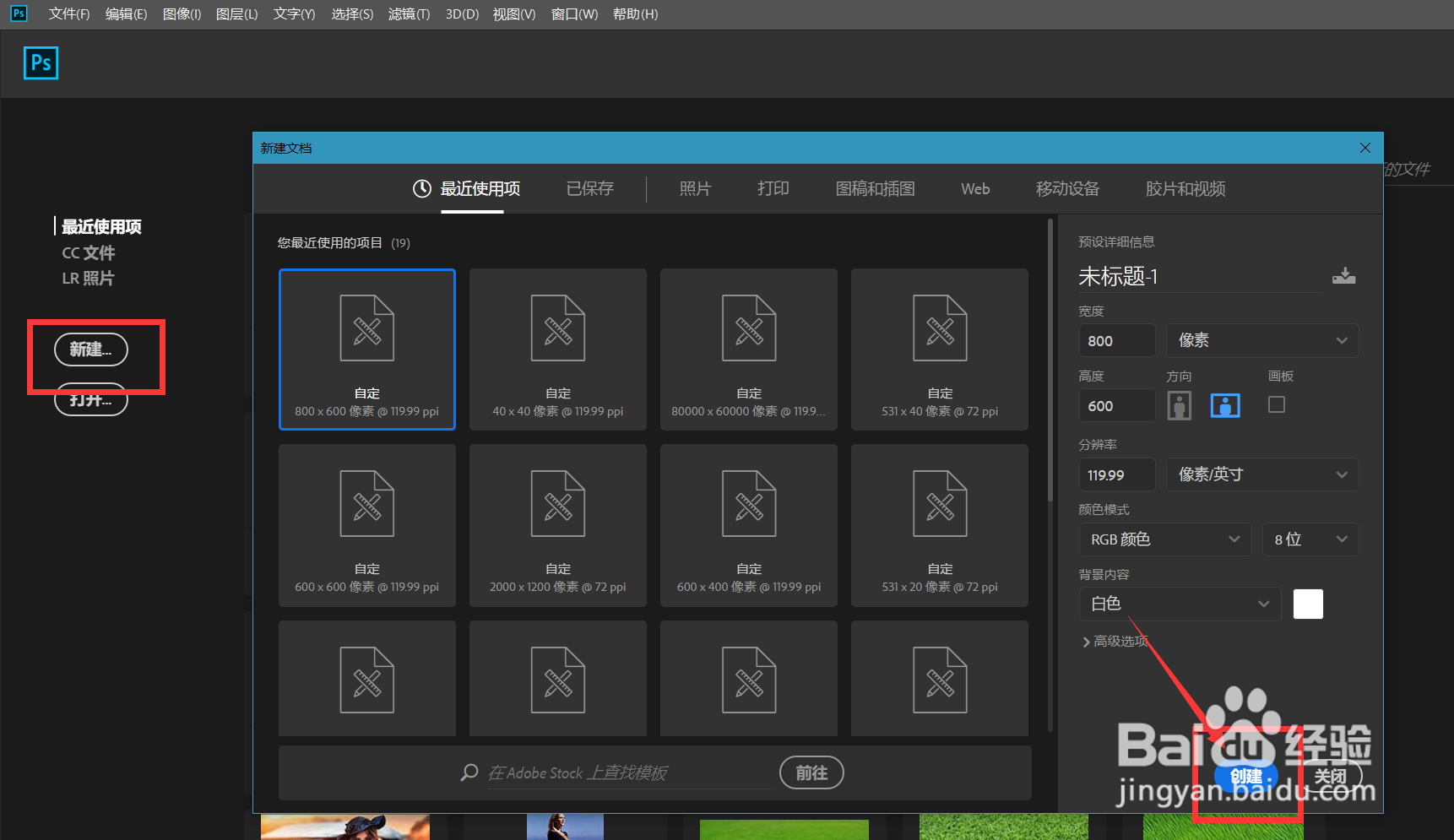
1、首先,我们打开Photoshop,点击屏幕框选的【创建】,新建空白画布。
Photoshop怎么制作文字闪现动图效果?

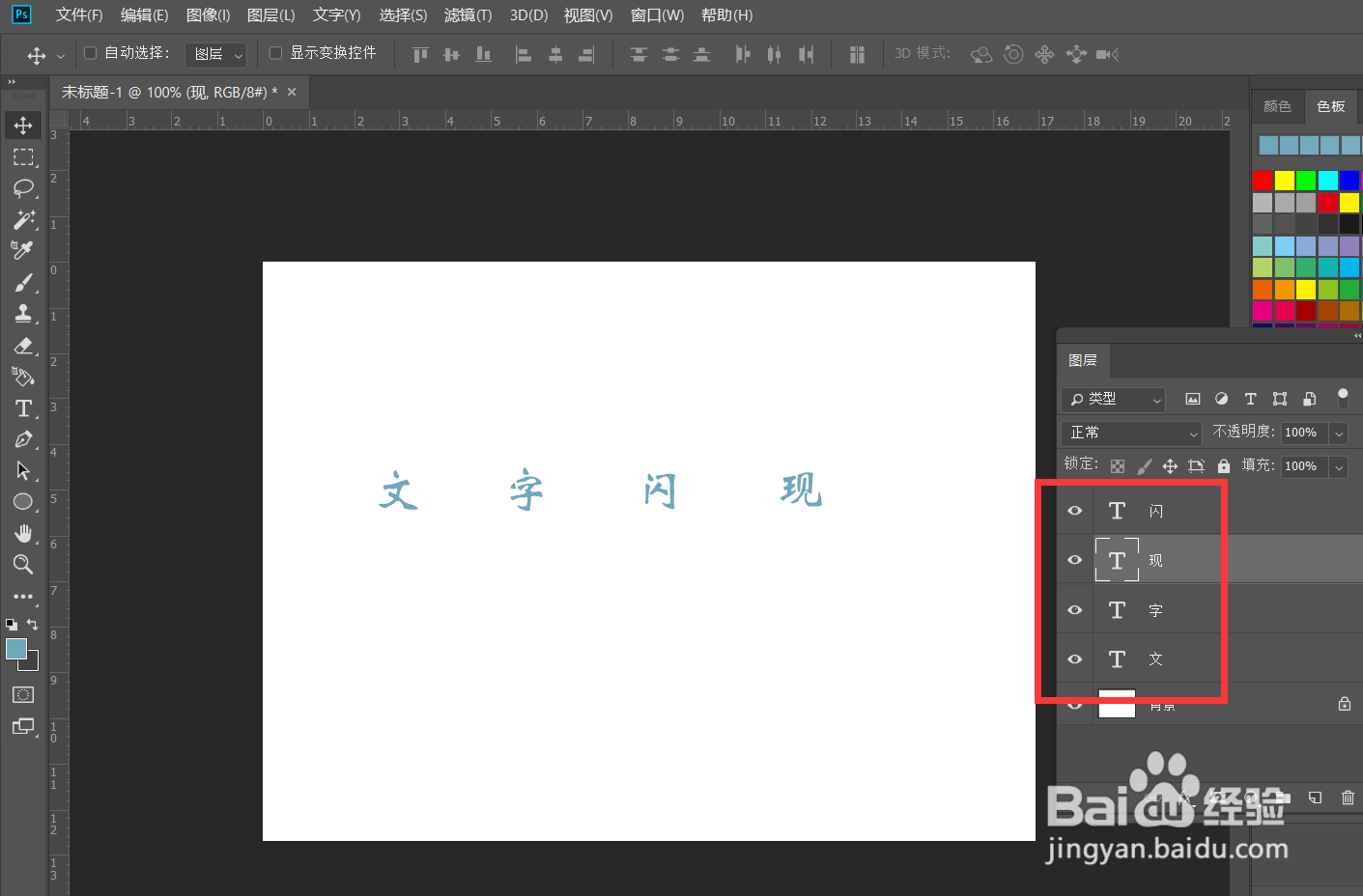
2、下面,我们选择文字工具,在画布上依次输入文字,并调整好字体、字号、颜色等属性。
Photoshop怎么制作文字闪现动图效果?

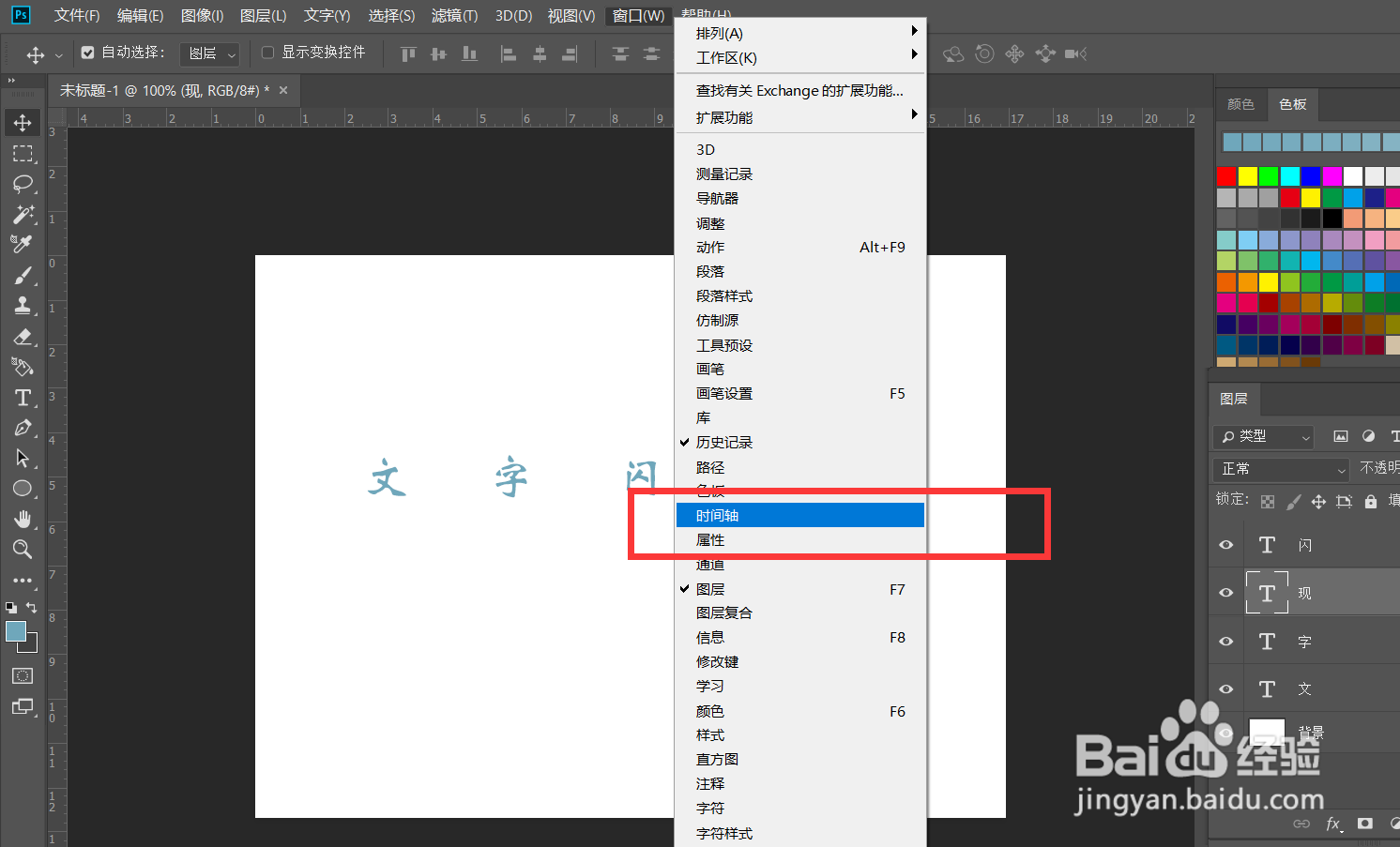
3、点击菜单栏的【窗口】——【时间轴】——【创建时间轴】。

Photoshop怎么制作文字闪现动图效果?

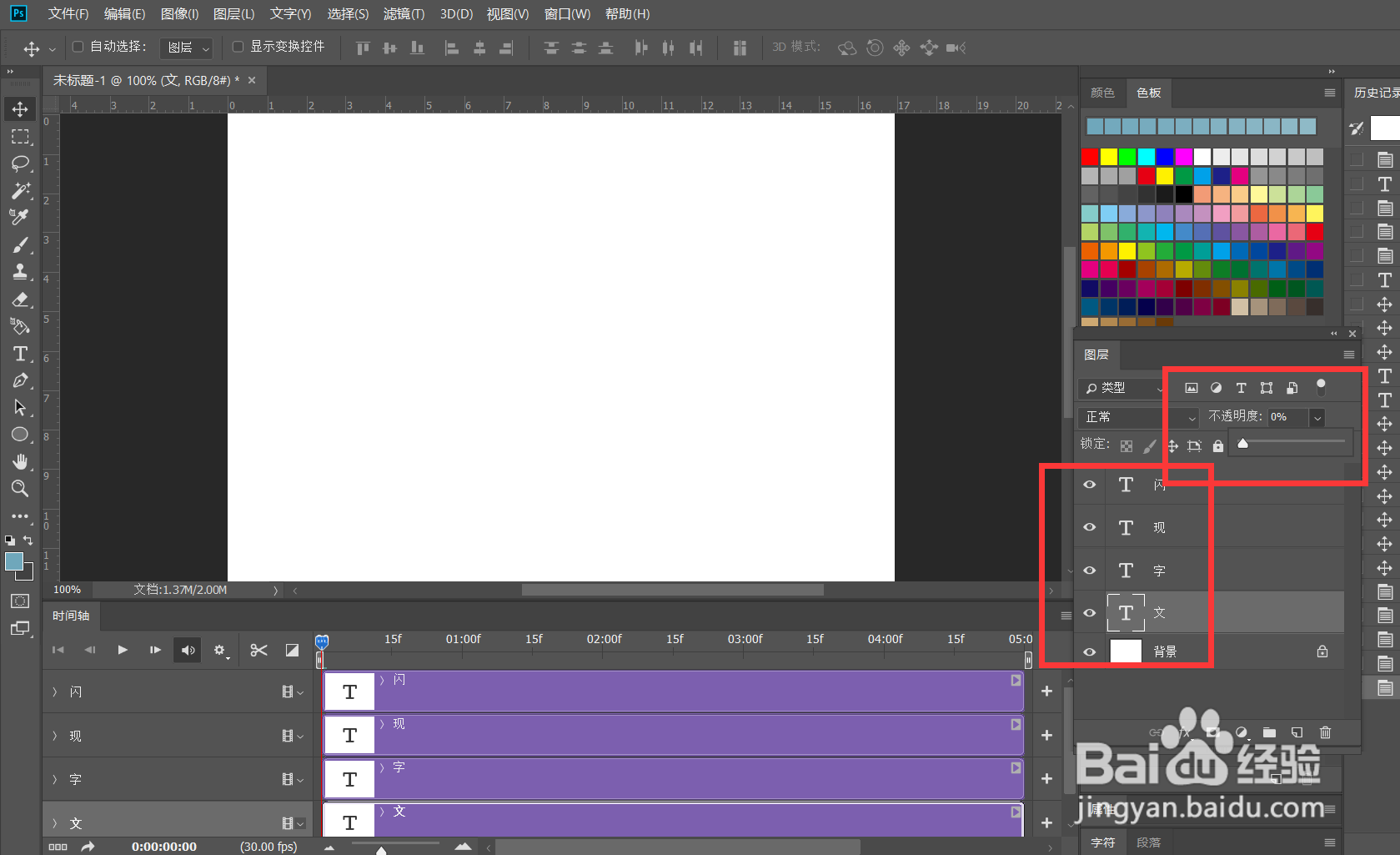
4、我们将所有文字图层的不透明度改为0%,如下图所示。

Photoshop怎么制作文字闪现动图效果?

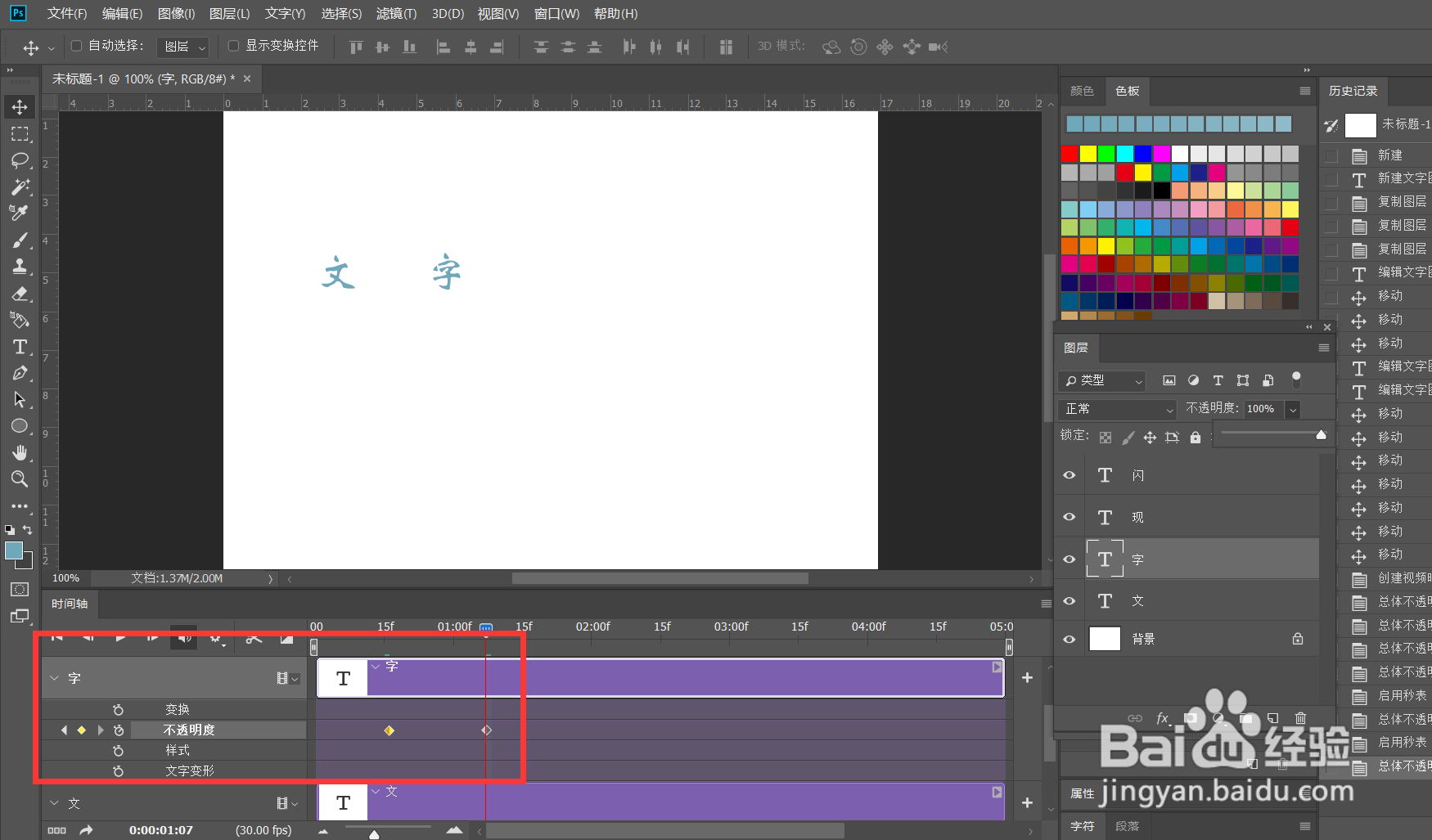
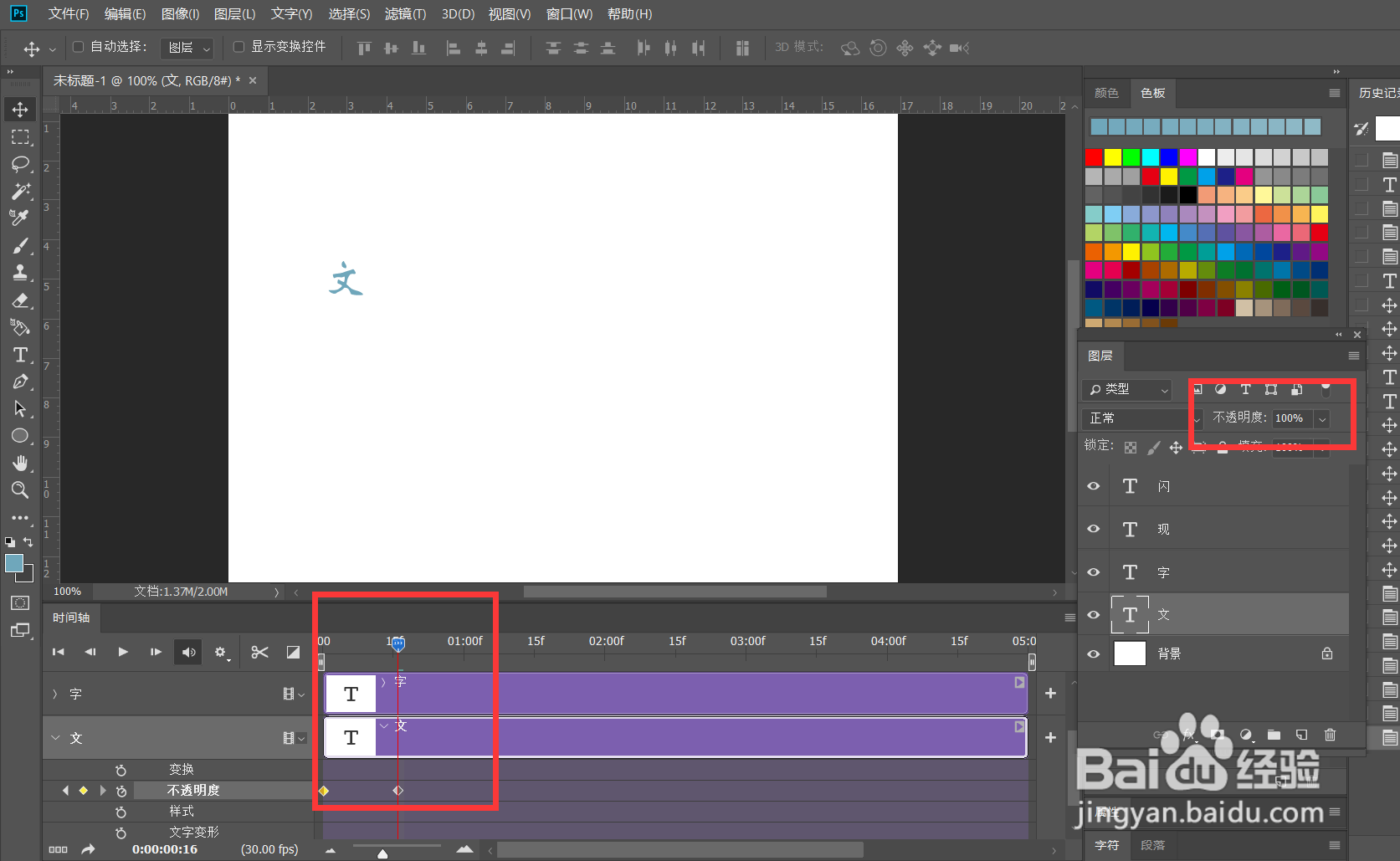
5、下面,我们先点开第一个【文】字时间轴,在起点位置点击【不透明度】的闹钟图标,然后移动时间轴滑杆,将不透明度改为100%,软件记录第二个标记点。同理操作其他几个文字图层。
Photoshop怎么制作文字闪现动图效果?

Photoshop怎么制作文字闪现动图效果?

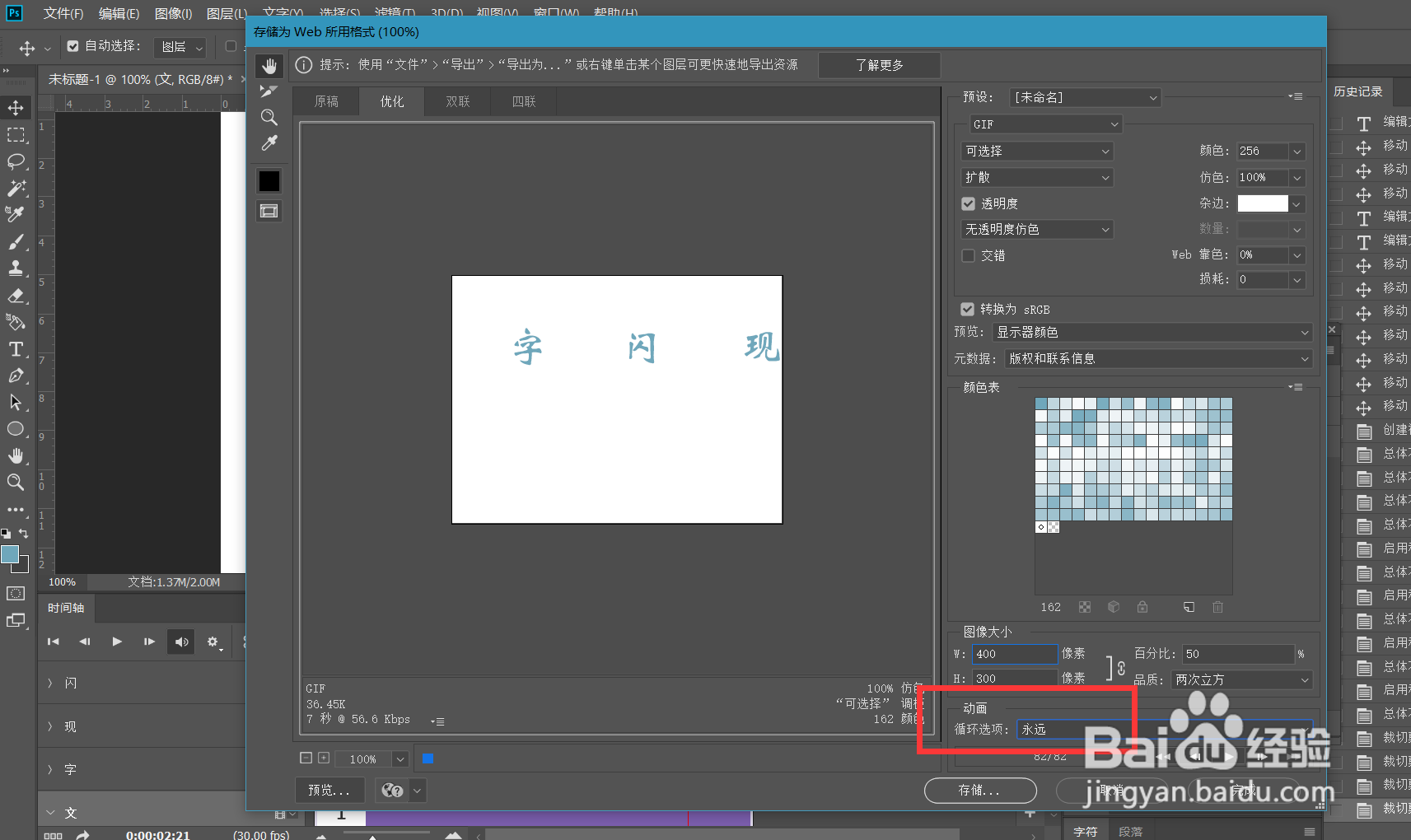
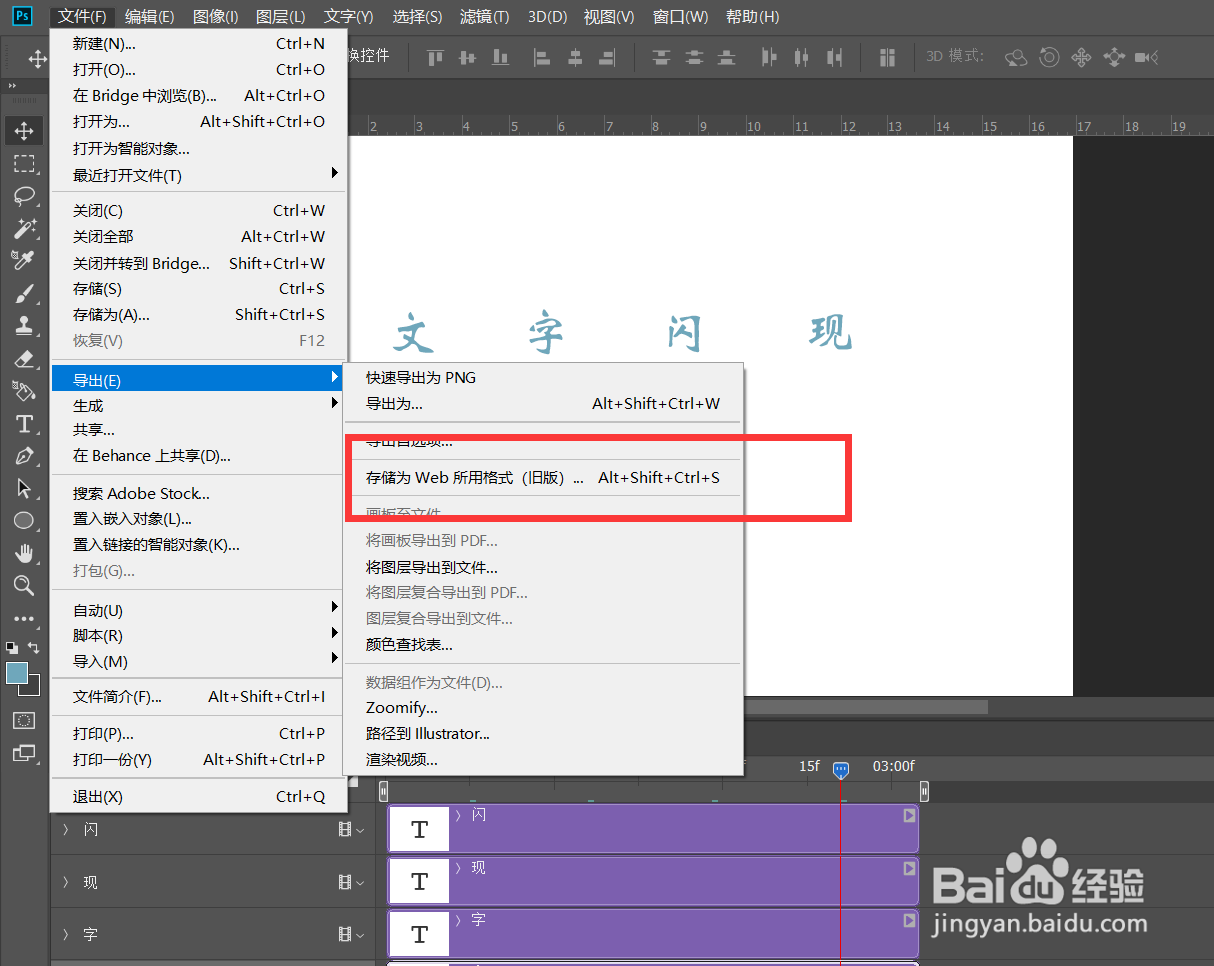
6、最后,我们点击左上角的【文件】——【导出】——【存储为web所用格式】,如下图设置动画循环次数为【永远】。
Photoshop怎么制作文字闪现动图效果?

Photoshop怎么制作文字闪现动图效果?

7、最后,我们来看一下文字最终效果吧,是不是非常简单好用,大家不妨也来试一试。

Photoshop怎么制作文字闪现动图效果?

  • ps怎么给图片添加水珠效果
  • PS如何给人物磨皮,做出皮肤光滑效果?
  • 如何将字体颜色调成图片颜色?
  • ps里面图片上的文字怎么调整大小
  • ps路径如何添加发光的描边效果
  • 热门搜索
    元旦手抄报图片 有关春天的手抄报 法制手抄报图片 热爱祖国的手抄报 爱牙手抄报 爱劳动手抄报简单漂亮 法制手抄报内容资料 致敬抗疫英雄手抄报 保护环境手抄报图片 手抄报中秋节