Seer预览软件,Windows实现Mac的预览功能

 时间:2026-04-22 04:50:47

1、百度搜索下载Seer预览软件,下载安装过程就不叙述了,大家伙都会的

2、安装完成之后,运行软件,在状态栏选择Seer图标,选择Setting选择进入设置页面,设置成中文模式后,软件将自动重启

Seer预览软件,Windows实现Mac的预览功能

3、如下是预览文件类型,txt,sql,jpg,等文件都可以轻松预览

Seer预览软件,Windows实现Mac的预览功能

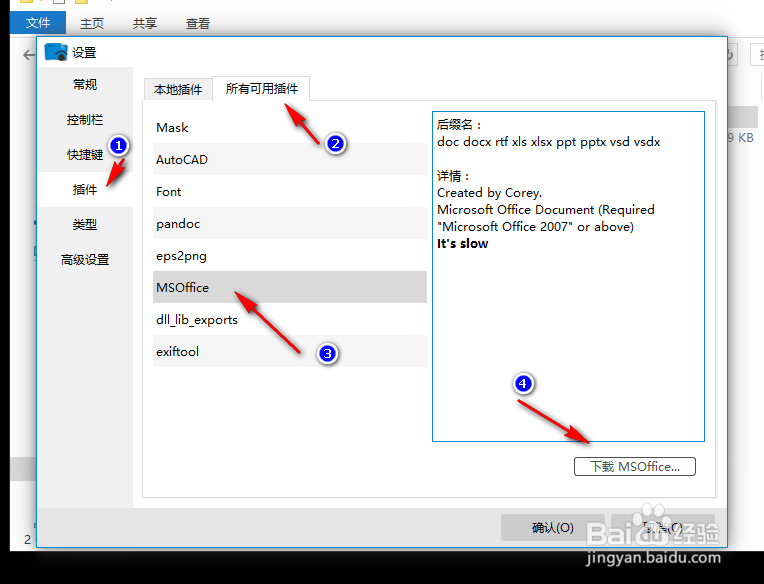
4、为了实现对Office文件的预览,需下载如下插件MSOffice

Seer预览软件,Windows实现Mac的预览功能

5、下载完成之后,需安装下载好的插件,选装之前的下载目录的 

Seer预览软件,Windows实现Mac的预览功能

6、预览的触发按键为空格键,如下页面可以设置触发预览的按键

Seer预览软件,Windows实现Mac的预览功能

7、下图为sql文件的预览效果

Seer预览软件,Windows实现Mac的预览功能

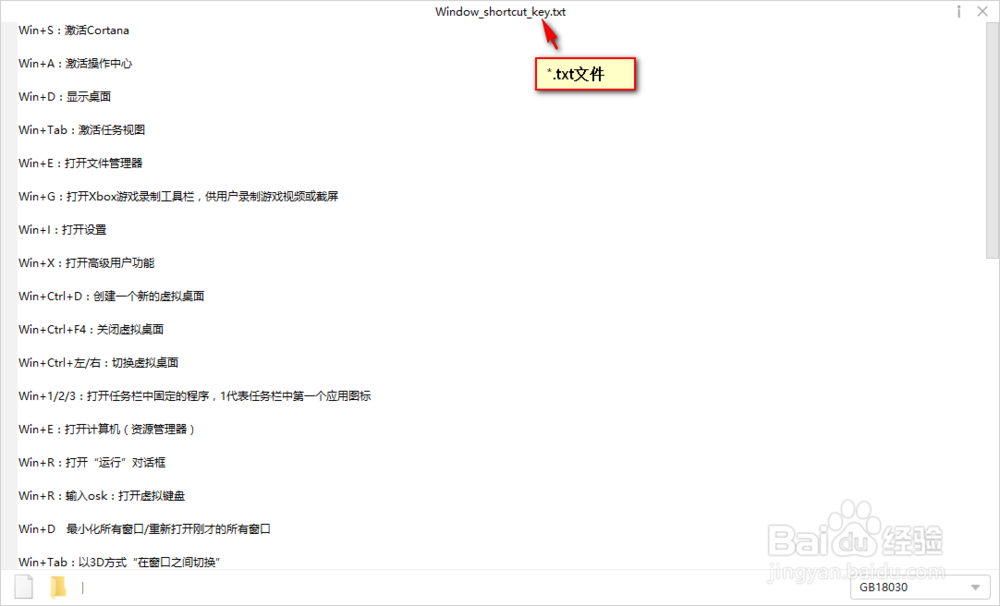
8、下图为txt文件的预览效果

Seer预览软件,Windows实现Mac的预览功能

9、下图为Office文件docx的预览效果

Seer预览软件,Windows实现Mac的预览功能

  • 安装oracle11g时,启动database control出错
  • sourceTree怎么修改远程仓库路径
  • everything怎么启用ftp服务器?
  • Win+E怎么恢复默认打开我的电脑
  • Maven install 与 Maven package 的区别
  • 热门搜索
    美丽的家乡手抄报 有关国庆节的手抄报 文明出行手抄报内容 读书活动手抄报 神话故事手抄报图片 清明节手抄报题目 建军节手抄报内容 手抄报中国梦 关于推广普通话的手抄报 清明节手抄报内容资料