1、首先,我们打开PS,将相应的背景图片添加到其中,同时,输入相应的文字内容。

2、接下来我们打开自由变换模式,对背景图片的位置及大小进行调整。
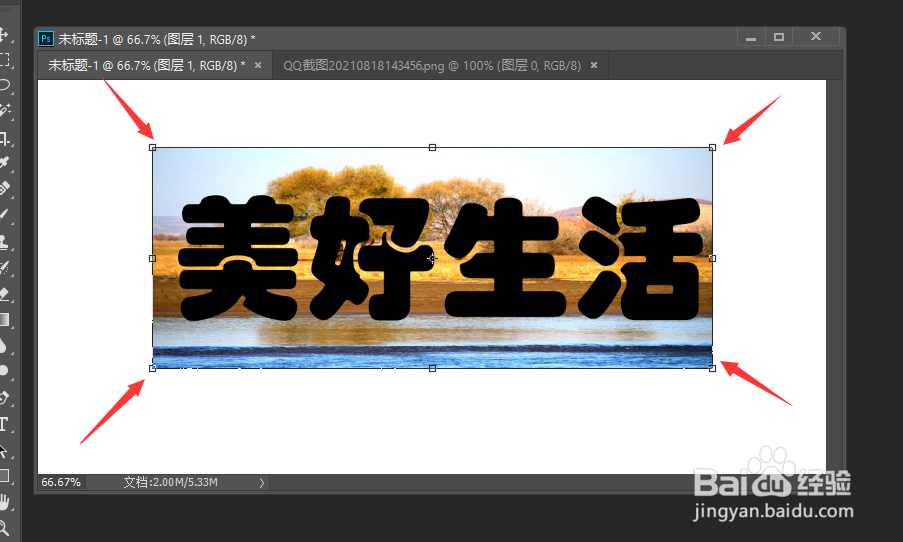
3、如图所示,我们在图层面板中选中文字所在图层,点击图像列表中的创建剪贴模板选项。

4、此时我会我们就会发现,文字图层对背景图层实现的蒙版剪切操作,其效果如图所示。

5、接下来我们双击文字所在的图层,就可以给当前文字图层添加一种混合样式。

6、最后,我们给背景图层进行创建操作,通过导入相应的图片并调整位置,从而实现了文字与背景的融合操作。

时间:2026-05-01 04:30:07
1、首先,我们打开PS,将相应的背景图片添加到其中,同时,输入相应的文字内容。
2、接下来我们打开自由变换模式,对背景图片的位置及大小进行调整。
3、如图所示,我们在图层面板中选中文字所在图层,点击图像列表中的创建剪贴模板选项。
4、此时我会我们就会发现,文字图层对背景图层实现的蒙版剪切操作,其效果如图所示。
5、接下来我们双击文字所在的图层,就可以给当前文字图层添加一种混合样式。
6、最后,我们给背景图层进行创建操作,通过导入相应的图片并调整位置,从而实现了文字与背景的融合操作。
