怎样用几何画板多边形工具绘制正方形

 时间:2024-10-12 09:30:48

1、启动几何画板5.06,在“文件”菜单下选择“新建文件”命令,新建一个名为“正方形”的画板文件。

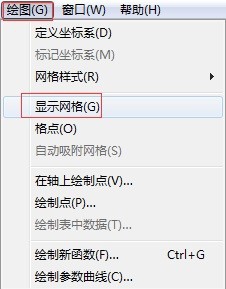
2、在“绘图”菜单下选择“显示网格”命令。
怎样用几何画板多边形工具绘制正方形

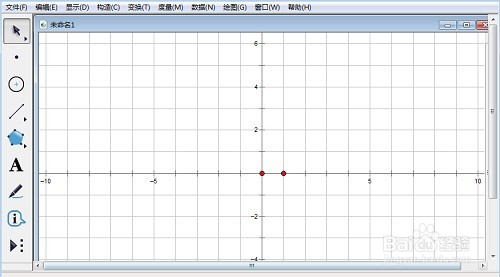
3、继续在“绘图”菜单下选择“自动吸附网格”命令。此时绘图区会显示出有坐标系的网格,如下图所示。

怎样用几何画板多边形工具绘制正方形

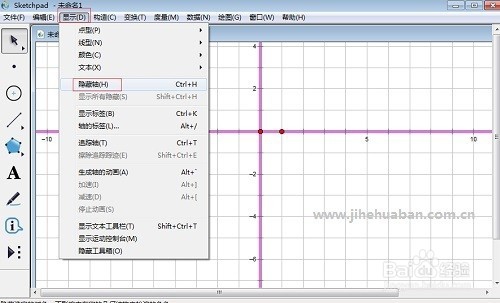
4、选中坐标系,在“显示”菜单下选择“隐藏轴”,把坐标系隐藏起来,只剩下网格。

怎样用几何画板多边形工具绘制正方形

5、单击多边形工具,选好位置单击鼠标,出现的点会自动吸附在网格的网点上,取好正方形的边长(这里取5格);
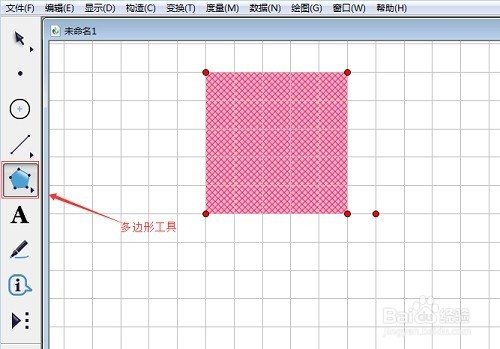
怎样用几何画板多边形工具绘制正方形

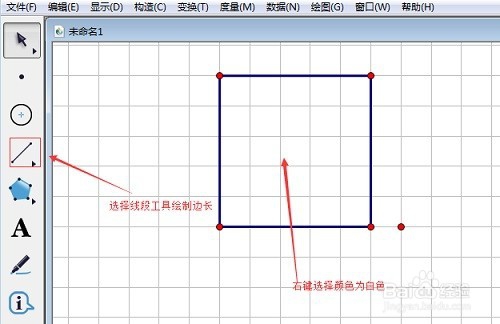
6、使用线段工具,连接正方形的四个点。鼠标放在正方形上,右键选择颜色,改填充色为白色,这样一个正方形茧盯璜阝就绘制完成了。

怎样用几何画板多边形工具绘制正方形
  • 如何创建边长为5cm的正方形并度量其周长
  • 几何画板软件中怎么使用量角器工具
  • 几何画板如何用椭圆第二定义画椭圆
  • 几何画板怎样制作长方体的展开图课件
  • 几何画板中用制表描点连线法绘制双曲线
  • 热门搜索
    有关动物的手抄报 关于感恩手抄报内容 以书为友手抄报 呵护心灵手抄报内容 环境教育手抄报 学科学爱科学手抄报 运动与健康手抄报 生活中的语文手抄报 关于圣诞节的手抄报 舌尖上的年味手抄报