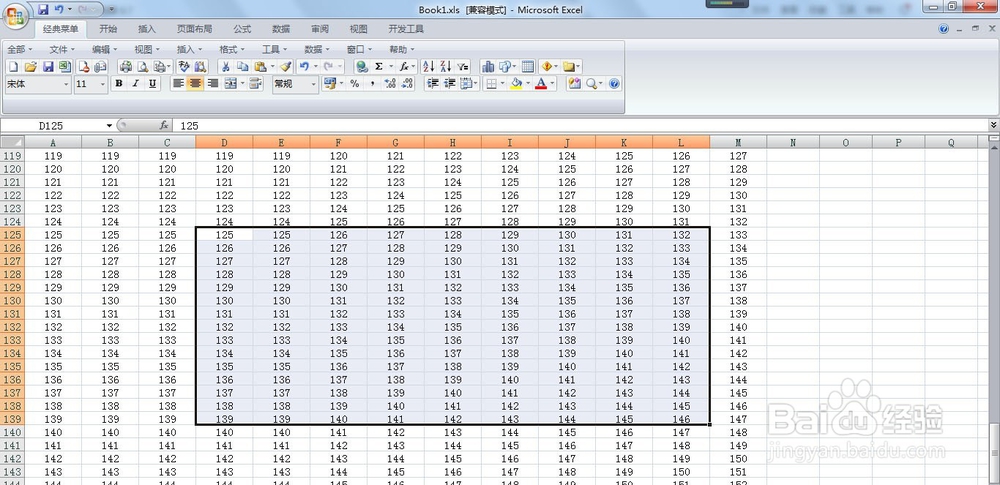
1、如图所示,该区域的内容已经选中,怎样把它们彻底隐藏起来。
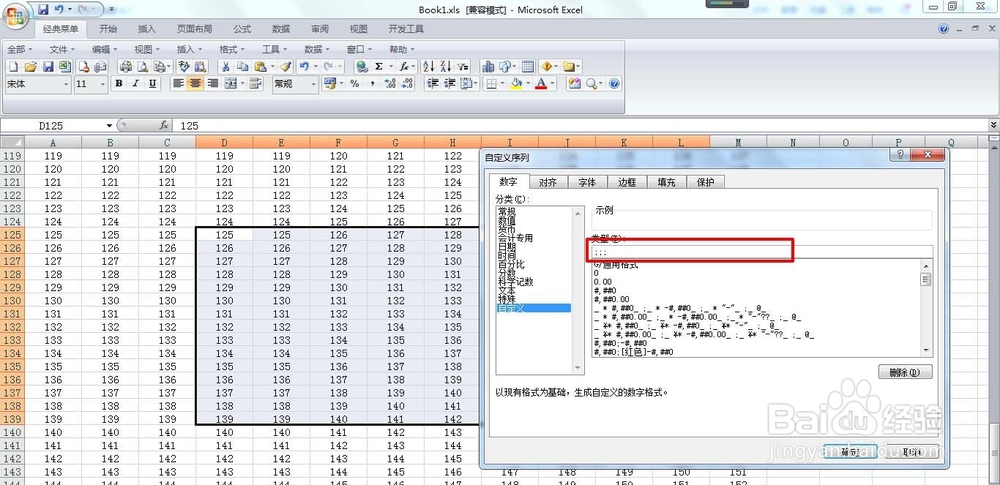
2、在菜单栏上选择格式-设置单元格格式,打开自定义序列窗口,选中数字这个选项。

3、选最下面的自定义,在右边的窗口类型的下面输入英文状态下的三个分号(;),点确定,这时选中的区域已经隐藏起来。
4、这时再打开设置单元格格式对话框,选择保护,在隐藏前面打勾,点确定。

5、接着在菜单栏点击工具-保护-保护工作表。
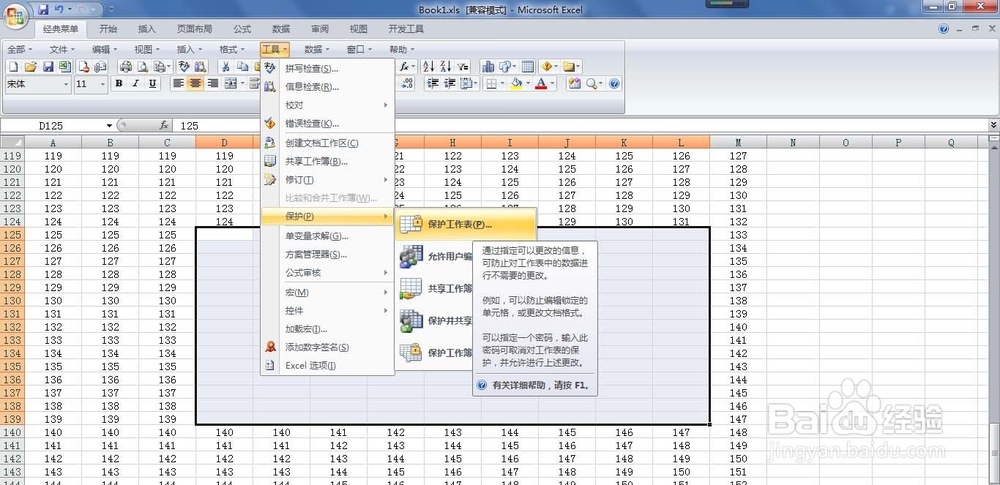
6、在弹出的保护工作表对话框中输入密码,点确定,这样选中的内容不再显示出来,而且不知道密码也无法编辑。

时间:2026-04-23 03:23:41
1、如图所示,该区域的内容已经选中,怎样把它们彻底隐藏起来。
2、在菜单栏上选择格式-设置单元格格式,打开自定义序列窗口,选中数字这个选项。
3、选最下面的自定义,在右边的窗口类型的下面输入英文状态下的三个分号(;),点确定,这时选中的区域已经隐藏起来。
4、这时再打开设置单元格格式对话框,选择保护,在隐藏前面打勾,点确定。
5、接着在菜单栏点击工具-保护-保护工作表。
6、在弹出的保护工作表对话框中输入密码,点确定,这样选中的内容不再显示出来,而且不知道密码也无法编辑。
