使一张PPT上的多张图片顺序播放怎么做

 时间:2024-10-12 06:16:29

1、打开PPT首先我们打开电脑里的PPT软件,点击PPT上方的分类选项,再用鼠标左键点击放映选项。

使一张PPT上的多张图片顺序播放怎么做

2、设置放映方式当点开这个选项后,就可以在下面看到有一个专用来设置放映方式的分类项,找到这个后,再点击它。

使一张PPT上的多张图片顺序播放怎么做

3、选择放映类型接着就会艚硒渤恨弹出一个窗口,在这个窗口上面可以选择放映类型,下面可以把那个循环播放给勾选中,这样在播放幻灯片时,就会循环播放了。

使一张PPT上的多张图片顺序播放怎么做

4、循环播放在下图箭头所指锟侯希哇处,我们可以设置让该幻灯片从第几张到第几张开始循环播放,要设置的话只需要在里面输入幻灯片的页数就可以了。

使一张PPT上的多张图片顺序播放怎么做

5、勾选好循环播放如果在放映的类型选项里面,选的是在展台浏览这一项,那么下面就会自动勾选好循环播放这一项。
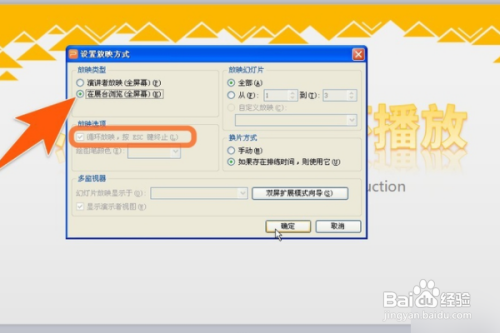
使一张PPT上的多张图片顺序播放怎么做

6、完成在给该PPT幻灯片设置好后,再点击那个wps演示,在出现的框里面选择保存那项点击,这样下次打开该PPT时,就会按照我们设置的顺序自动播放了。

使一张PPT上的多张图片顺序播放怎么做
  • ppt让图片依次出现怎么做
  • 如何使一张PPT上的多张图片顺序播放?
  • PPT在一张幻灯片中播放多个图片怎么做
  • ppt一张幻灯片多张图片顺序放映
  • 如何在一页ppt中放多张图片
  • 热门搜索
    和谐校园手抄报内容 端午手抄报图片 五一的手抄报 书香校园手抄报内容 70周年手抄报 重阳节手抄报简单字少 关于民族的手抄报 端午节手抄报一等奖 感恩节英语手抄报 我爱文学手抄报内容