ps渐变工具的实际应用实例

 时间:2026-02-12 22:37:47

1、第一步:打开软件单击文件——新建命令,新建一个图层并把图层填充为黑色。

ps渐变工具的实际应用实例

2、第二步:填充完成接下来画圆并填充为白色。(快捷键为Alt+删除键)

ps渐变工具的实际应用实例

3、第三步:填充完成单击选择——修改——收缩命令,收缩量为5单击确定。

ps渐变工具的实际应用实例

ps渐变工具的实际应用实例

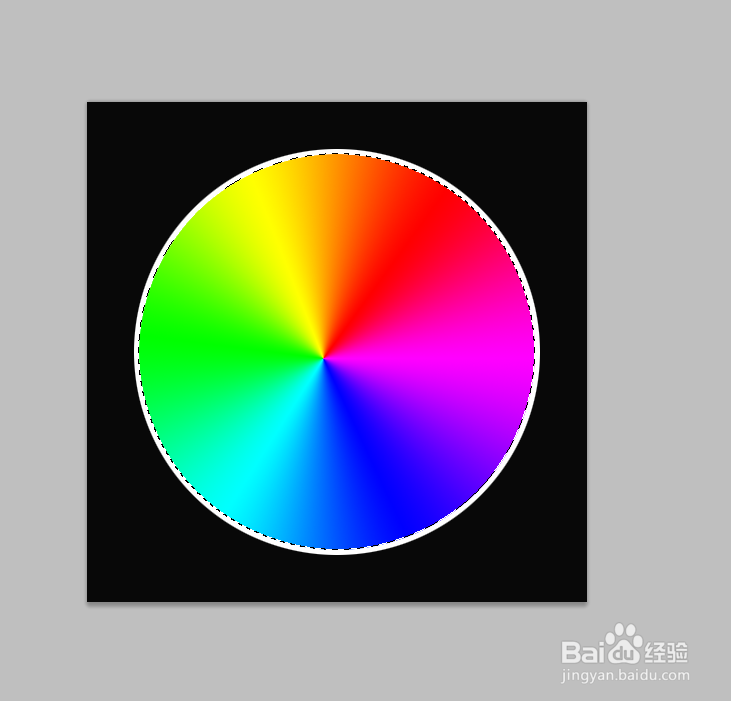
4、第四步:接下来用渐变工具来填充颜色,选择好颜色,填充模式为角度渐变并填充。

ps渐变工具的实际应用实例

ps渐变工具的实际应用实例

ps渐变工具的实际应用实例

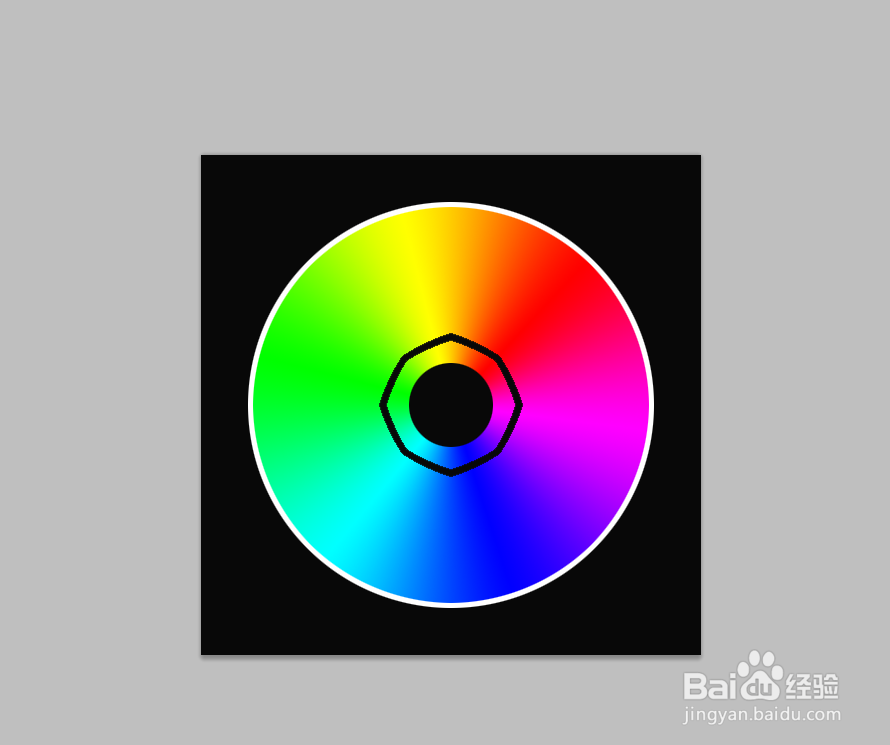
5、第五步:继续单击选择——修改——收缩命令,收缩到合适为止。完成后单击选择——修改——边界命令,完成后单击选择-取消选择就可以了。

ps渐变工具的实际应用实例

ps渐变工具的实际应用实例

6、第六步:中间圆可以在画一个圆并填充,这样光盘就做好了。

ps渐变工具的实际应用实例

7、第七步:单击文件——存储为(格式自选),这样一个光盘就设计出来了。

  • C4D如何创建油桶物体
  • Photoshop之渐变工具的案例使用
  • C4D中如何用变形器创建卷纸的动效
  • c4d在哪里可以快速找到融球造型
  • AI球体怎样设置径向渐变颜色?
  • 热门搜索
    关于科普的手抄报 儿童节手抄报内容 新型冠状病毒的手抄报 春天的脚步手抄报 反腐倡廉手抄报 关于圣诞节的英语手抄报 国学手抄报 2020清明节手抄报 控烟手抄报 法制教育手抄报图片