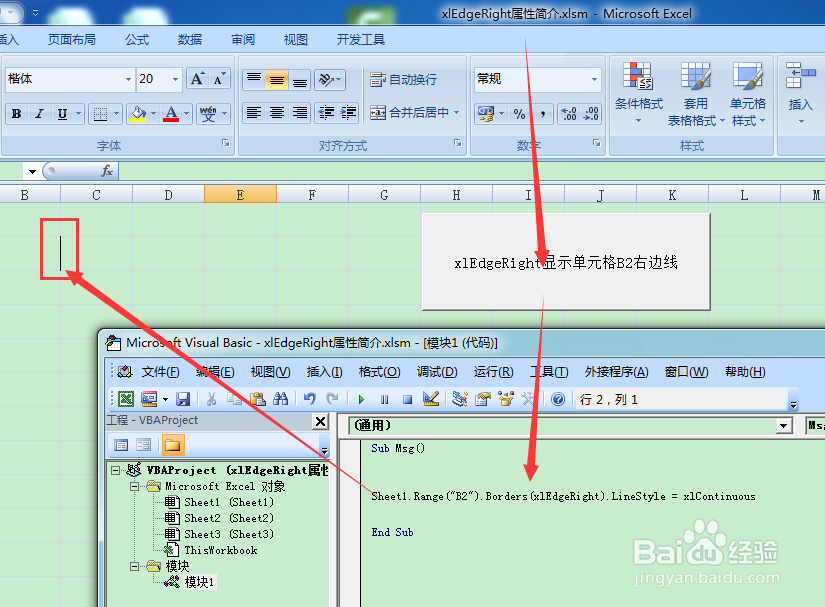
图示EXCEL表格vba系列70之xlEdgeRight属性简介

 时间:2026-02-14 01:24:35

1、首先需要建立一张表格,并建立简单的格式,体现xlEdgeRight属性,直观显示出结果,如下图所示:

图示EXCEL表格vba系列70之xlEdgeRight属性简介

2、指定宏,点击鼠标右键,找到指定宏后点击进入,在模式一中编写代码,如下图所示:

图示EXCEL表格vba系列70之xlEdgeRight属性简介

3、需要进入到vba的project项目模式下,以便可以编辑xlEdgeRight属性代码,如下图所示:
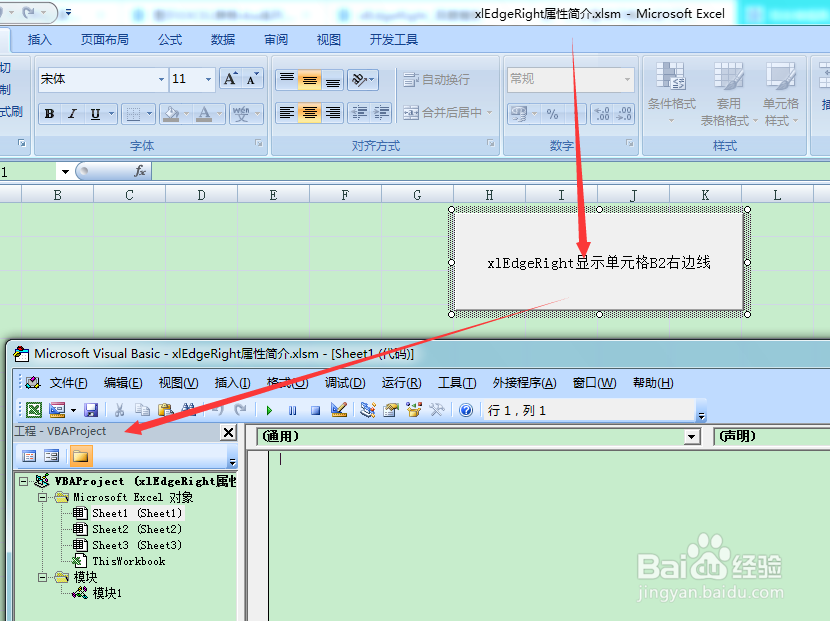
图示EXCEL表格vba系列70之xlEdgeRight属性简介

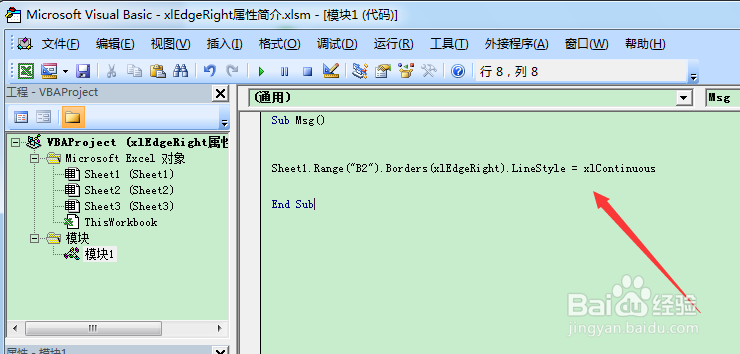
1、接下来就是编写代码,实现xlEdgeRight属性的代码编写,如下图所示:
图示EXCEL表格vba系列70之xlEdgeRight属性简介

2、代码:

Sub Msg()

Sheet1.Range("B2").Borders(xlEdgeRight).LineStyle = xlContinuous

End Sub

显示单元格B2中的右边线。

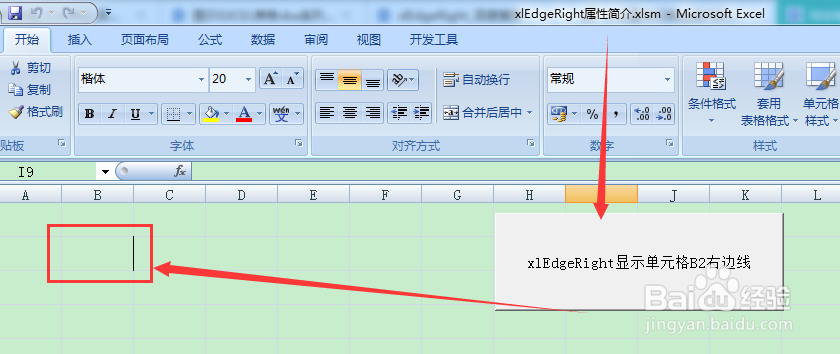
1、最后就是点击按钮执行代码,显示结果,如下图所示:
图示EXCEL表格vba系列70之xlEdgeRight属性简介

2、xlEdgeRight中右边的边线的显示,如下图所示:

图示EXCEL表格vba系列70之xlEdgeRight属性简介

3、(xlEdgeRight).LineStyle = xlContinuous 显示右边线单元格。

  • VBA复制符合条件的单元格
  • Power Query进行匹配查询的另类操作
  • vba 批量收集汇总EXCEL数据
  • 在VBA中,单元格地址的应用?
  • 怎样使用VBA将工作表填充至窗体?
  • 热门搜索
    手抄报花边难又漂亮 手抄报内容怎么写 中学生手抄报设计图 团结手抄报 法律在我心中手抄报 生物手抄报图片 感恩励志红五月手抄报 节约水资源手抄报 科技创新手抄报资料 初中消防安全手抄报