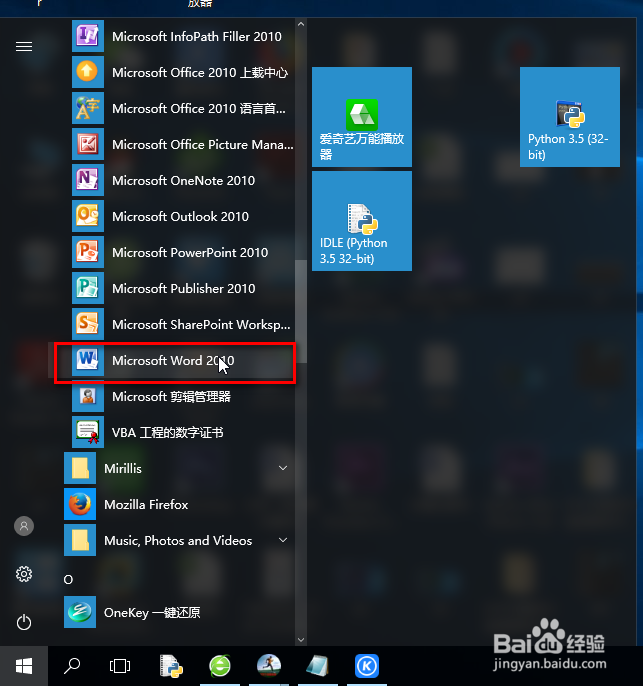
1、找到本地word软件。
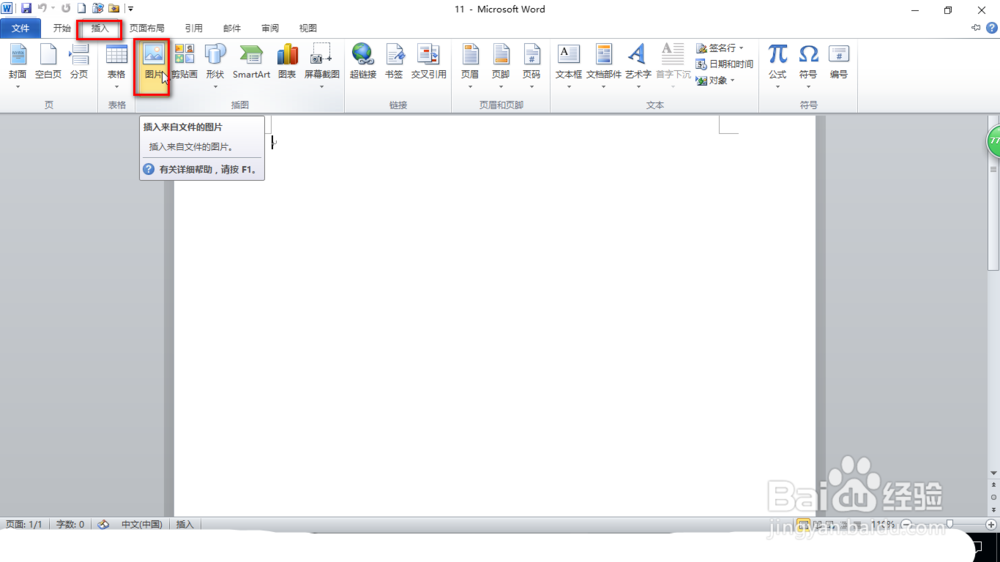
2、在空白文档中插入一些图片,选择“插入”-》“图片”。
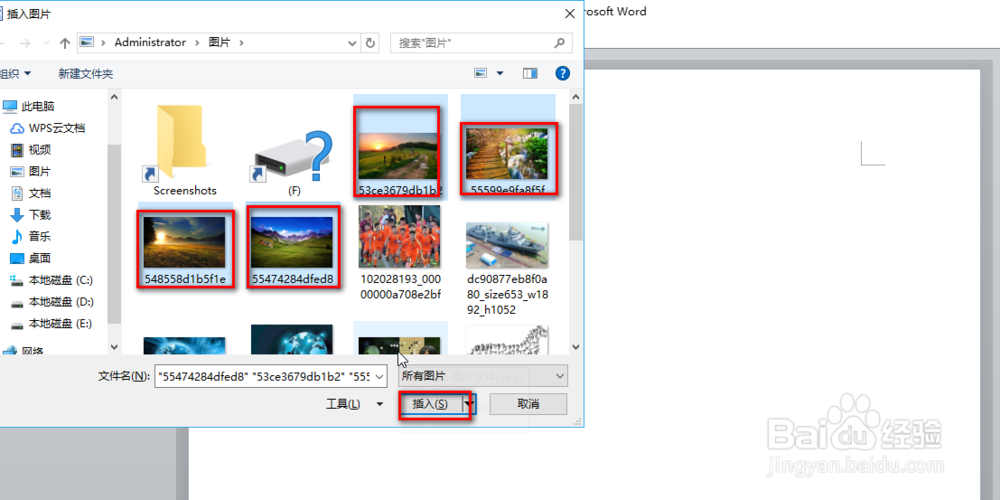
3、选择几张风景图片,然后点击确定。
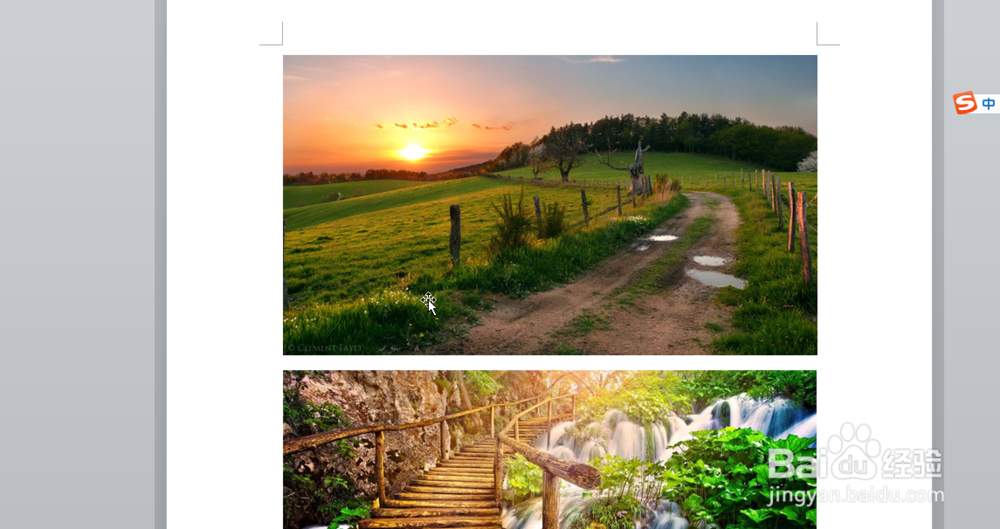
4、这时候我们就已经将图片插进来了。
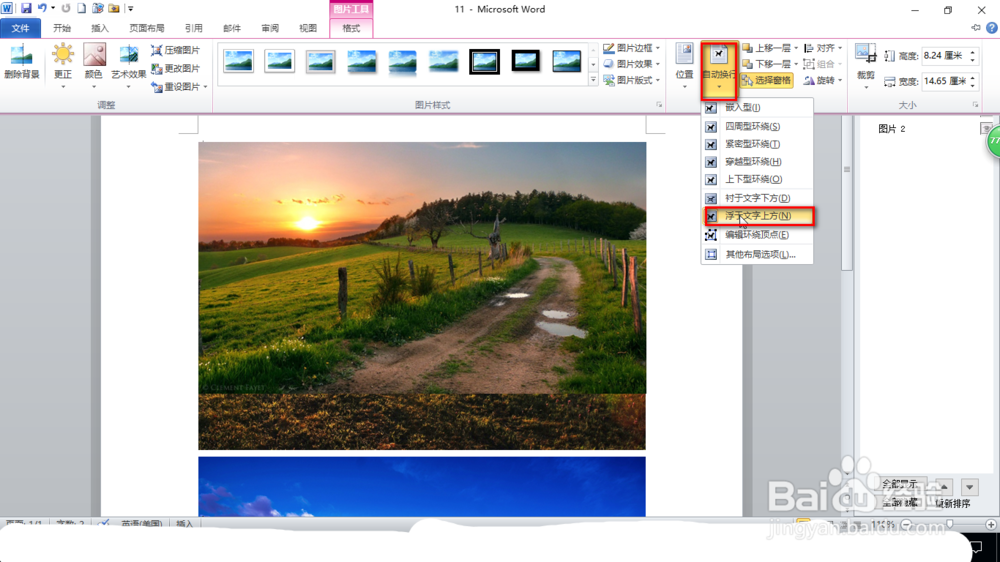
5、图片插进来之后,我们对图片的格式进行设置,将所有图片都衬托于文字的下方。
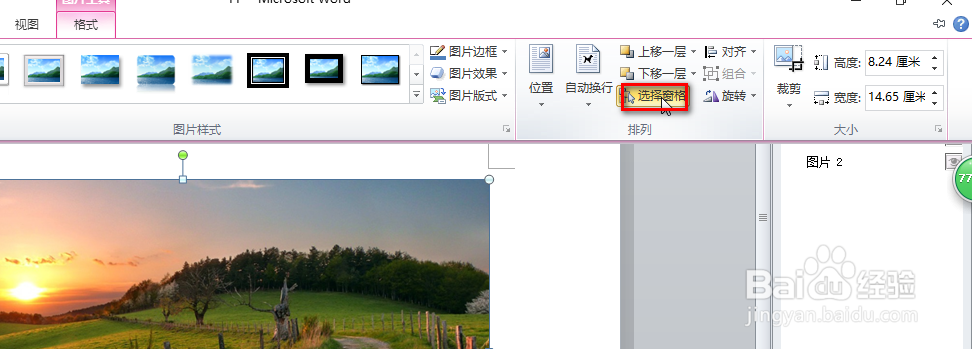
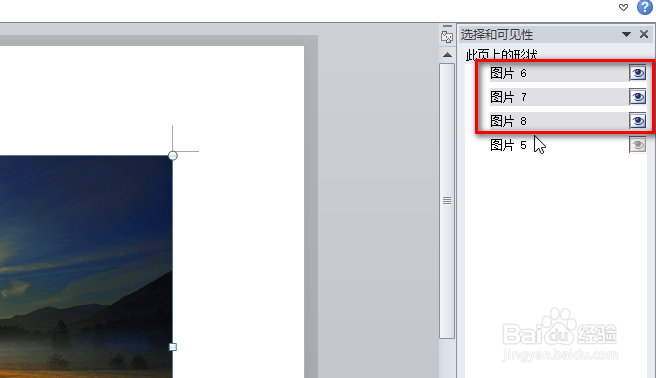
6、点击“选择窗格”,在选择窗格里面,选中全部的图片。
7、然后选择“图片版式”,选择其中的一个样式,单击即可。
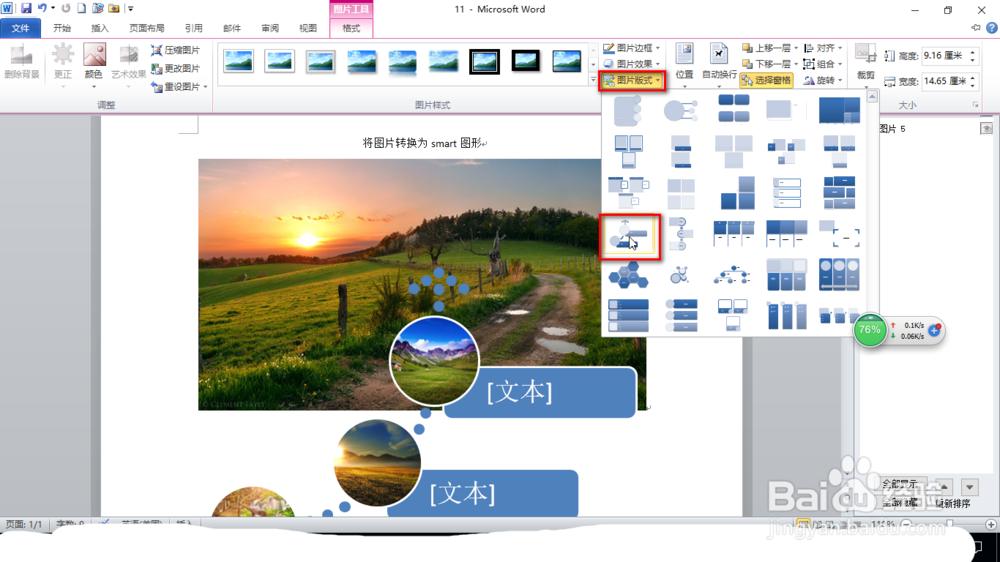
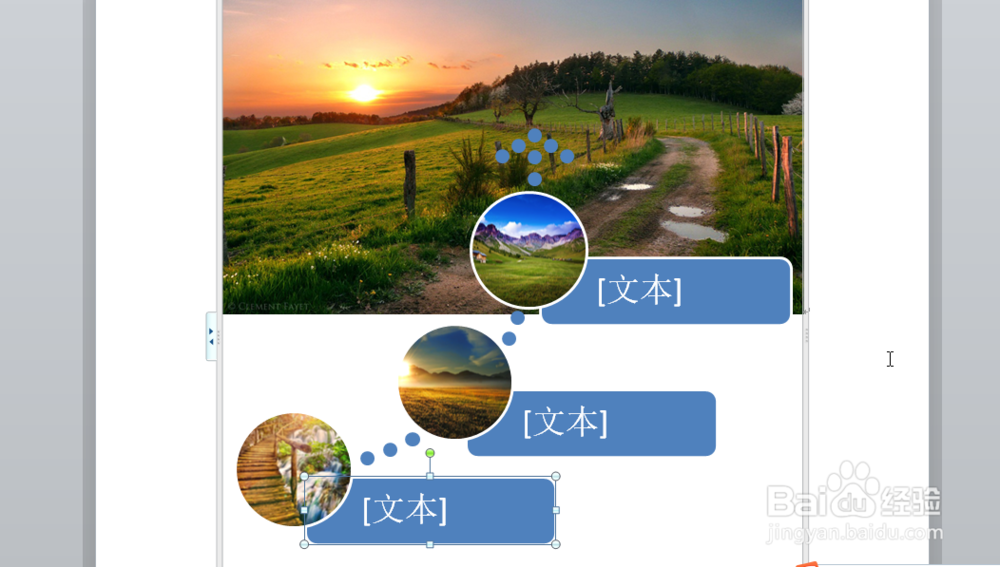
8、这时候我们就将图片转换为了samrtArt图形了。
时间:2026-05-08 21:36:03
1、找到本地word软件。
2、在空白文档中插入一些图片,选择“插入”-》“图片”。
3、选择几张风景图片,然后点击确定。
4、这时候我们就已经将图片插进来了。
5、图片插进来之后,我们对图片的格式进行设置,将所有图片都衬托于文字的下方。
6、点击“选择窗格”,在选择窗格里面,选中全部的图片。
7、然后选择“图片版式”,选择其中的一个样式,单击即可。
8、这时候我们就将图片转换为了samrtArt图形了。
