Word如何快速把多行合并成一个段落

 时间:2024-10-28 10:28:54

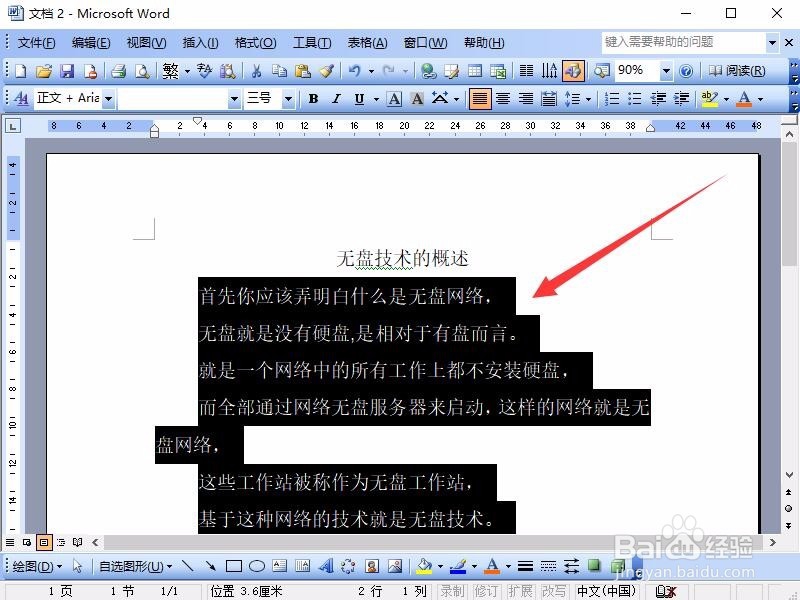
1、首先,打开要进行处理的Word2003文档,选中需要进行合并的行。
Word如何快速把多行合并成一个段落

2、接下来点击编辑菜单,在弹出的菜单命令中点击替换,弹出查找和替换对话框。

Word如何快速把多行合并成一个段落

3、在对话框中点击高级按钮,下方出现更多高级选项设置,将光标定位在查找内容后面的文本框中。

Word如何快速把多行合并成一个段落

4、接下来点击特殊字符,弹出各种特殊字符供选择,选择段落标记。

Word如何快速把多行合并成一个段落Word如何快速把多行合并成一个段落

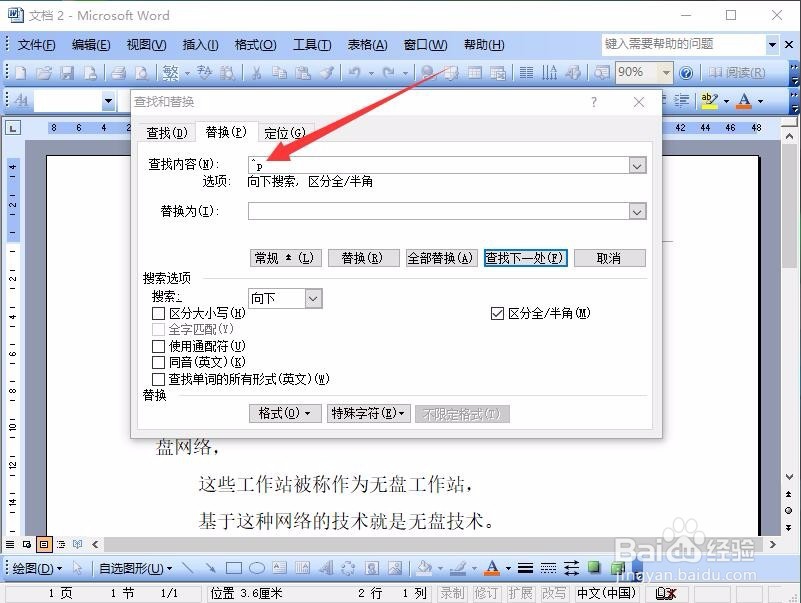
5、查找内容后面的文本框中就出现了段落标记符号,替换为后面的文本框不用理它。
Word如何快速把多行合并成一个段落

6、接下来点击全部替换按钮,弹出共替换多少处,询问是否搜索其余部分?按否退出。再关闭查找和替换对话框。就看到选中的文字已合并成一个段落了。

Word如何快速把多行合并成一个段落Word如何快速把多行合并成一个段落Word如何快速把多行合并成一个段落
  • word多行文字合并一段
  • word怎么把多行多段文字合成一行或一段文字
  • word一列文字变成一段
  • word怎么把多行多段文字合成一行或一段文字
  • word中多行文字合并成一行
  • 热门搜索
    梦想手抄报图片 热爱祖国手抄报内容 我爱足球手抄报内容 环保节约手抄报 美文欣赏手抄报 孝敬父母手抄报图片 关于百分数的手抄报 关于传统文化的手抄报 爱祖国手抄报资料 消防的手抄报