利用Mac自带预览功能提取应用icon

 时间:2026-04-23 03:07:06

1、打开Finder,点击左侧的应用程序,找到需要获取的应用,如下图:

利用Mac自带预览功能提取应用icon

2、选中应用,按住control之后点击鼠标或者触摸板,选择显示简介(快捷键:command+i),如下图:

利用Mac自带预览功能提取应用icon

3、选择显示简介栏目上的应用图标,command+c复制,如下图:

利用Mac自带预览功能提取应用icon

4、然后找到应用程序中的预览APP,双击打开,如下图:

利用Mac自带预览功能提取应用icon

5、上一步双击预览APP会提示选择图片,不用点击完成或者取消图标,而是点击顶部导航条中的文件,选择从剪贴板新建,如下图:

利用Mac自带预览功能提取应用icon

利用Mac自带预览功能提取应用icon

利用Mac自带预览功能提取应用icon

6、图标打开之后,选择顶部导航条中的工具-->调整大小,可以对图标的大小进行调整,如下图:

利用Mac自带预览功能提取应用icon

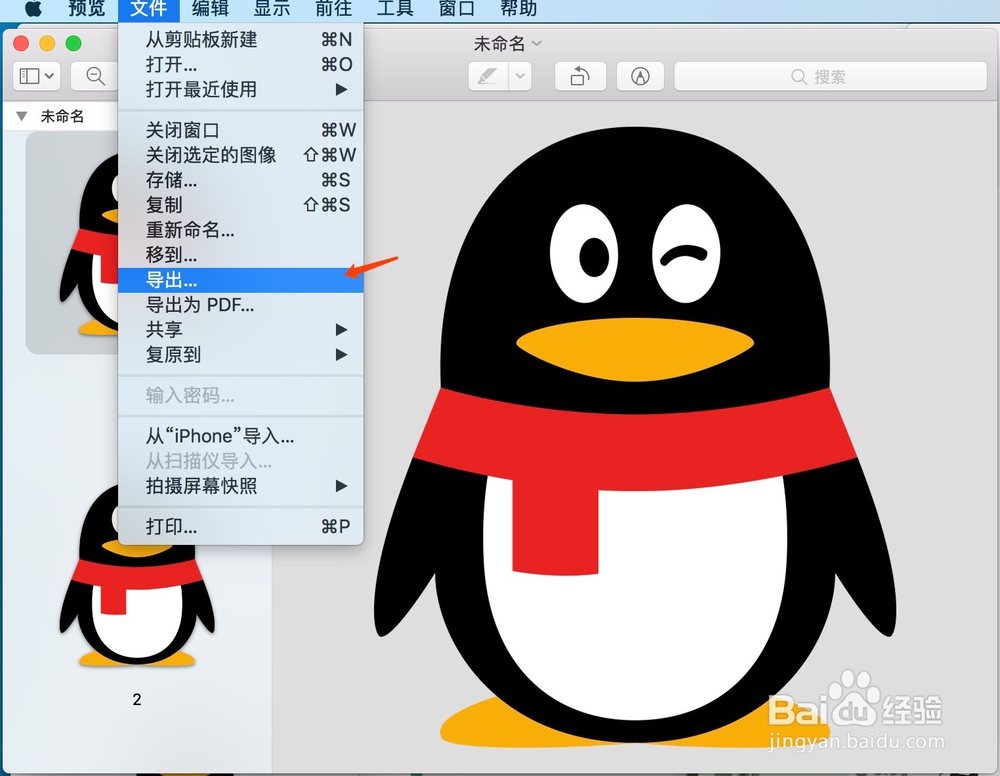
7、大小调整完成之后,点击顶部导航条中的文件-->导出,如下图:

利用Mac自带预览功能提取应用icon

8、弹出的导出界面如下,可以根据自己的需要更改图标的名字,保存的位置,以及需要保存的格式,选择完成之后点击存储即可。

利用Mac自带预览功能提取应用icon

  • 赞不绝口的红豆糕
  • 蘑菇街如何查看待付款?
  • 佳能SELPHY CP1200小型照片打印机驱动下载
  • 缓解宝宝肠绞痛的方法
  • 危险化学品的短途运输
  • 热门搜索
    山水手抄报 关于龙的手抄报 向上向善手抄报 环境保护手抄报资料 卫生手抄报内容 安全小报手抄报内容 感恩自然手抄报 年俗年韵年文化手抄报 手抄报小图案 法制的手抄报