用ps怎么矫正倾斜大楼照片?

 时间:2026-02-16 00:05:02

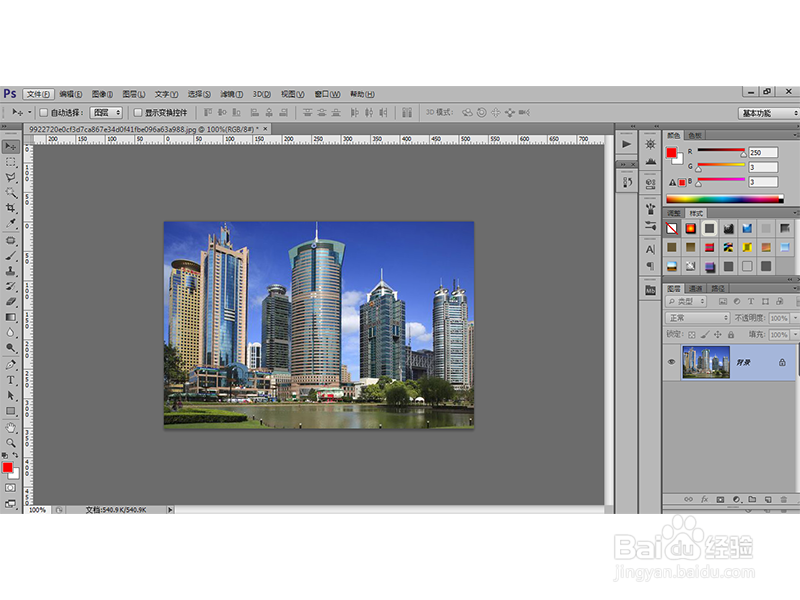
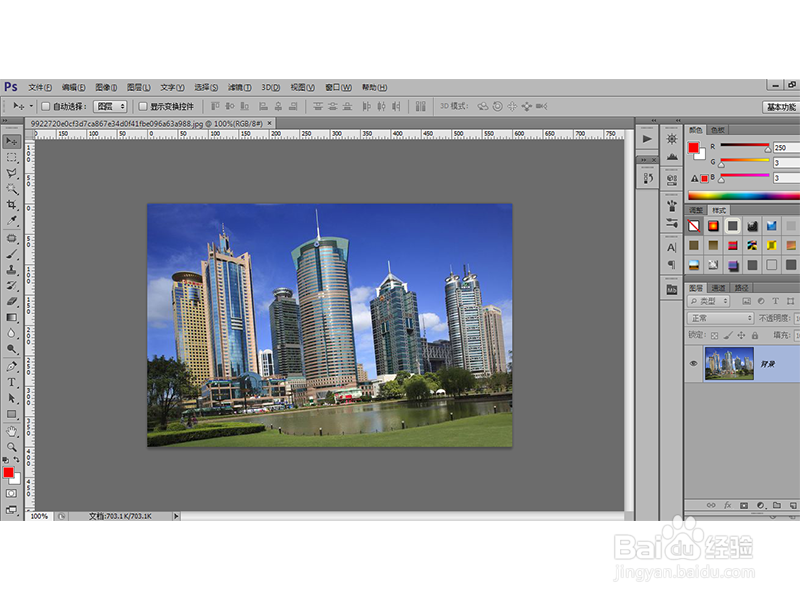
1、打开PS工具,同时打开需要调整的图片,如下图所示
用ps怎么矫正倾斜大楼照片?

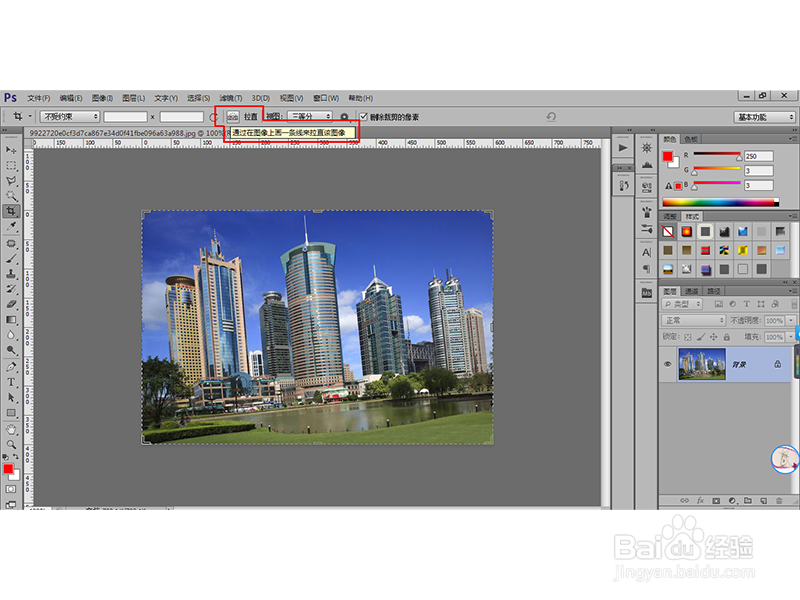
2、调出“裁剪工具”,然后设置相关参数,在这里小编对图片的尺寸没有特殊的要求,所以尺寸这方面就不设置了,下面重点来了:点击“拉直”命令,如下图:
用ps怎么矫正倾斜大楼照片?

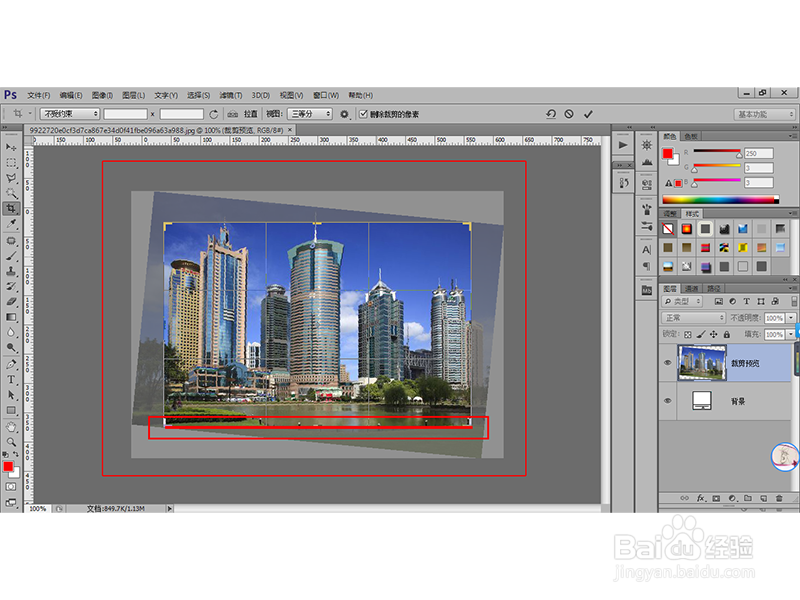
3、接下来我们以水平面作为参考物,在图中画出一条与水面相平行的直线,然后就会得到下图的效果:
用ps怎么矫正倾斜大楼照片?

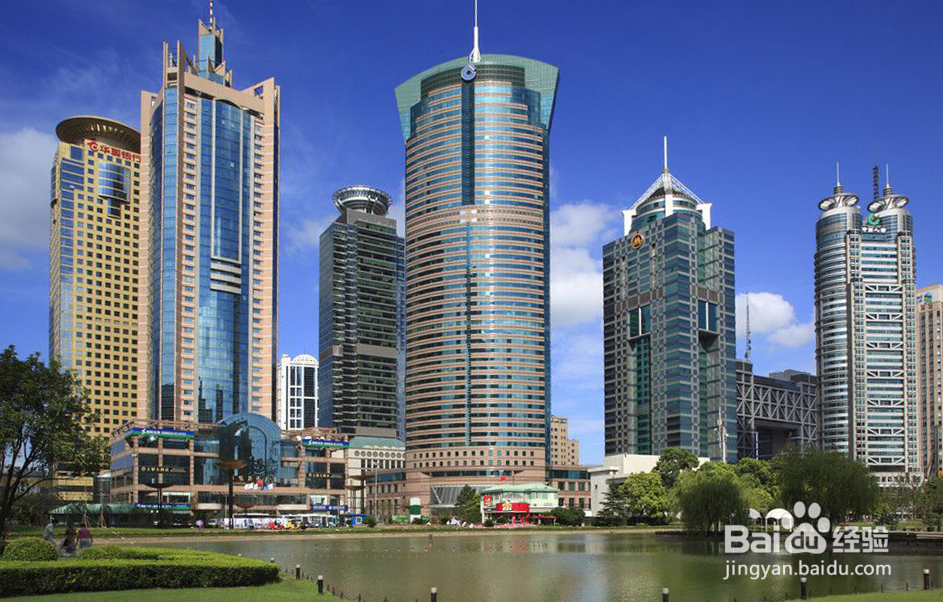
4、点击确定之后就可以得到矫正后的图片了,如下图:

用ps怎么矫正倾斜大楼照片?

5、下面大家可以看一下对比的效果:

用ps怎么矫正倾斜大楼照片?

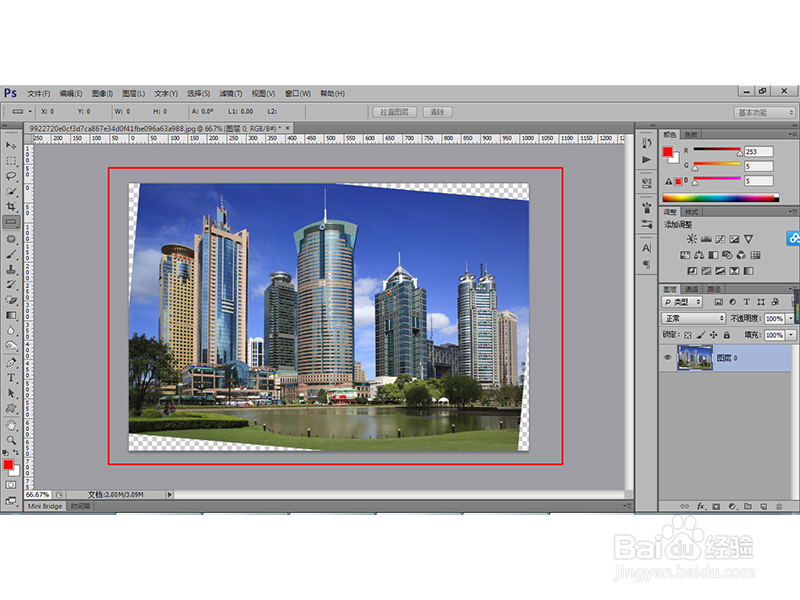
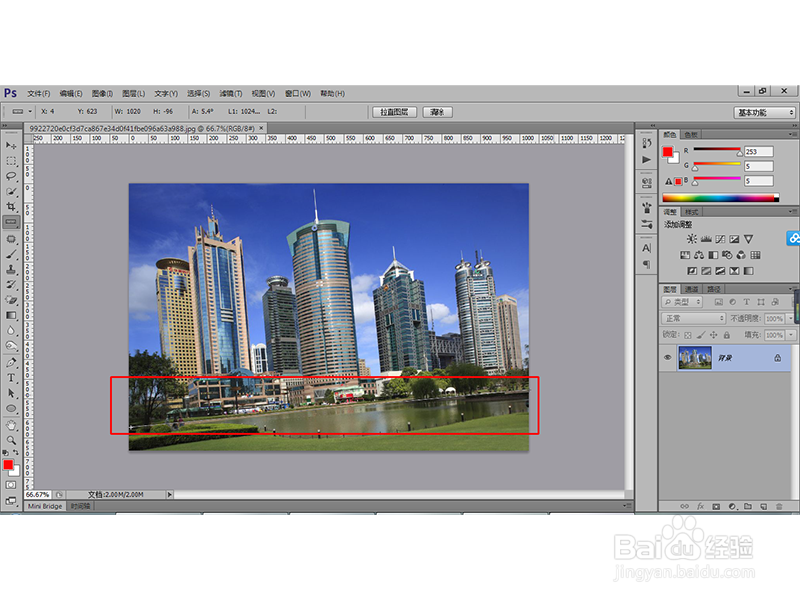
1、打开PS工具,同时打开需要调整的图片,然后选择【标尺工具】,按住鼠标,然后沿着倾斜的水平面拉出一条直线,如下图所示:
用ps怎么矫正倾斜大楼照片?

2、然后点击属性栏上方的“拉直图层”按钮,如下图所示:

用ps怎么矫正倾斜大楼照片?

3、点击之后便可得到如下效果:

用ps怎么矫正倾斜大楼照片?

4、使用剪切工具剪切掉部分图像便可得到如下效果:

用ps怎么矫正倾斜大楼照片?

  • 怎么对PS抠图后残留的白边进行消除
  • PS使用蒙版进行局部调色
  • 如何使用photoshop魔棒换背景?
  • ps怎样添加蒙版,把蒙版填充黑色
  • Photoshop如何将人物皮肤变得光滑细腻?
  • 热门搜索
    迎接期中考试手抄报 光盘行动手抄报 历史手抄报版面设计图 六年级手抄报图片 安全教育手抄报资料 关于爱国的手抄报内容 小组手抄报 科技创新手抄报图片 健康手抄报资料 英语手抄报花边边框