1、一、打开ps

2、二、打开相关素材

3、三、复制背景一层,并且去色(快捷键ctrl+shift+u)

4、四,在图层下方一个太极图标,调出色彩平衡
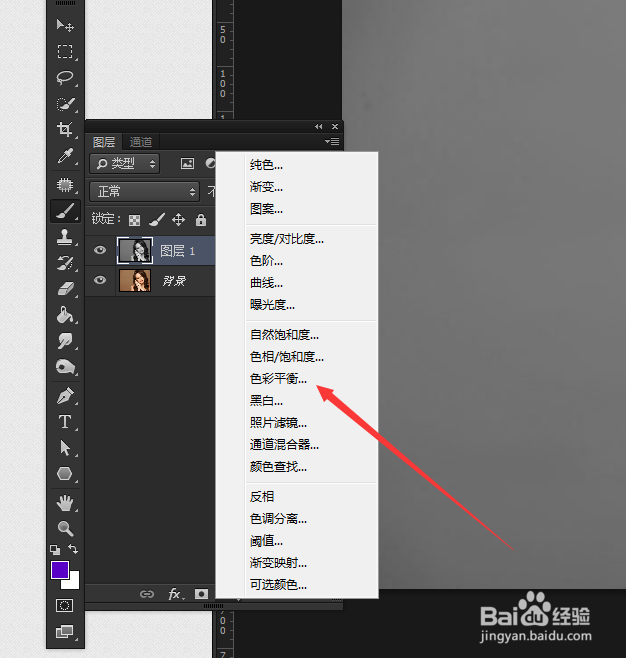
5、五、调整颜色,调出自己需要的颜色

6、六、然后反相蒙版(快捷键ctrl+i),并且用画笔工具擦出颜色,前景色为白色

7、七、同样的方法给眼睛周边皮肤调色

8、八、一样的,给指甲美化一下

9、九、我就讲这三处,还需要调整的地方,用同样的方法就行了,调整好了就关闭复制去色那一个图层
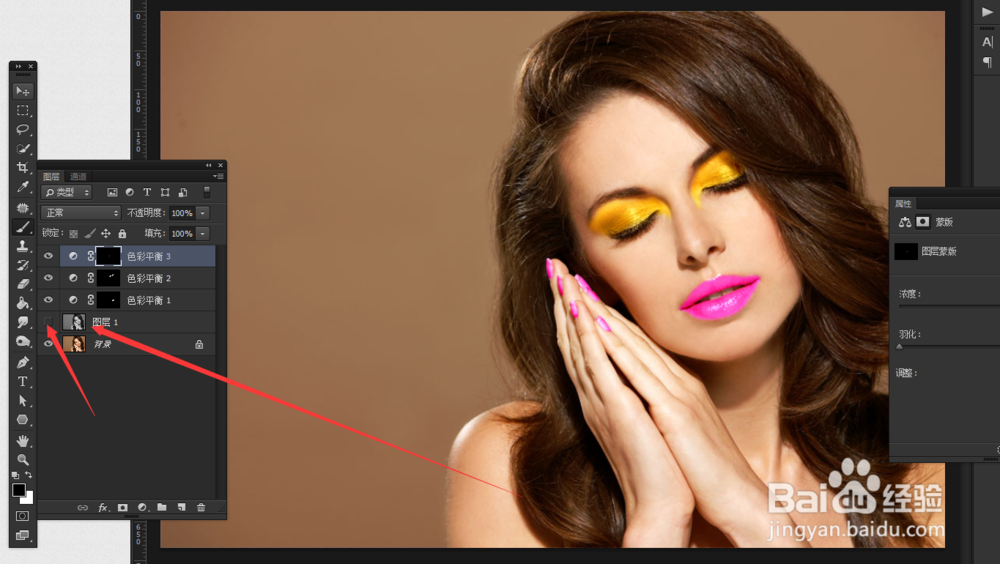
10、十、效果图,左原图,右修改

时间:2026-04-23 15:38:59
1、一、打开ps
2、二、打开相关素材
3、三、复制背景一层,并且去色(快捷键ctrl+shift+u)
4、四,在图层下方一个太极图标,调出色彩平衡
5、五、调整颜色,调出自己需要的颜色
6、六、然后反相蒙版(快捷键ctrl+i),并且用画笔工具擦出颜色,前景色为白色
7、七、同样的方法给眼睛周边皮肤调色
8、八、一样的,给指甲美化一下
9、九、我就讲这三处,还需要调整的地方,用同样的方法就行了,调整好了就关闭复制去色那一个图层
10、十、效果图,左原图,右修改
