1、在Windows10界面上点击右键,找到并点击“个性化”选项。

2、在弹出的界面的左边找到并点击“背景”选项。
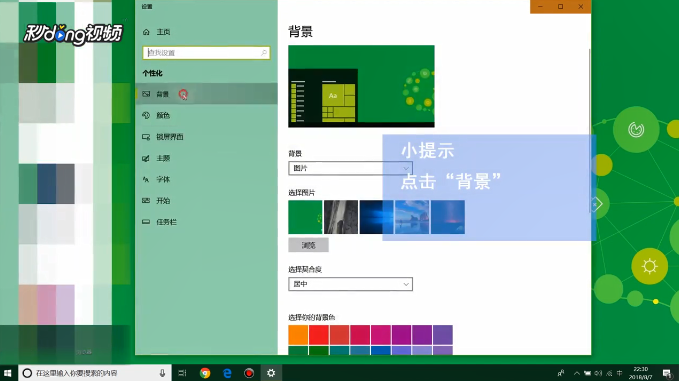
3、在弹出的界面中找到并点击“浏览”按钮,选择自己想要设置的图片即可。

4、在Windows10界面上点击右键,找到并点击“个性化”选项。在弹出的界面中找到并点击“字体”选项。

5、在可用字体栏中输入自己使用的语言并点击。

6、在弹出的界面中可自行选择字体的大小,选择合适的字体大小即可。

7、总结如下。

时间:2026-04-23 16:09:20
1、在Windows10界面上点击右键,找到并点击“个性化”选项。
2、在弹出的界面的左边找到并点击“背景”选项。
3、在弹出的界面中找到并点击“浏览”按钮,选择自己想要设置的图片即可。
4、在Windows10界面上点击右键,找到并点击“个性化”选项。在弹出的界面中找到并点击“字体”选项。
5、在可用字体栏中输入自己使用的语言并点击。
6、在弹出的界面中可自行选择字体的大小,选择合适的字体大小即可。
7、总结如下。
