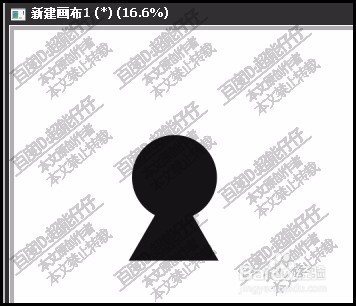
1、我们新建一个画布,再从中画画,在这里,我就简单的画了两个图形作为示例,演示操作步骤。
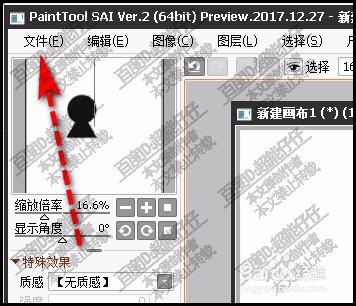
2、鼠标移到上面的菜单栏中,点击:文件
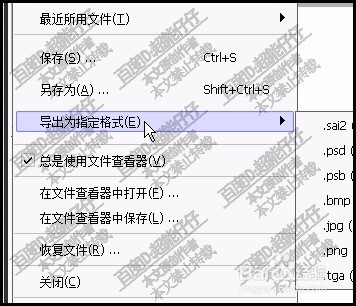
3、在弹出的菜单中再点:导出为指定格式;右侧又弹出子菜单,在这里我们就可以选择自己想要的格式了。
4、比如,我在这里选择PNG格式。
即时,弹出一个对话框。
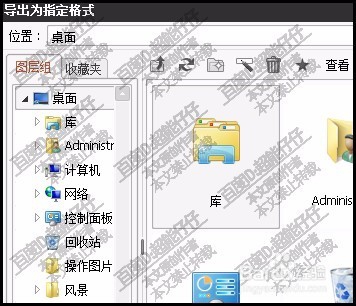
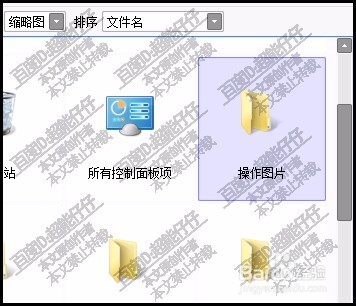
5、然后,设置保存地址,比如,保存在电脑桌面上。
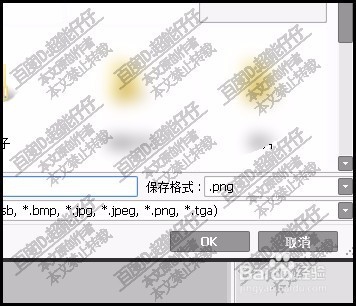
6、接着,再设置文件名称;保存格式已自动显示为PNG;然后,点击:OK
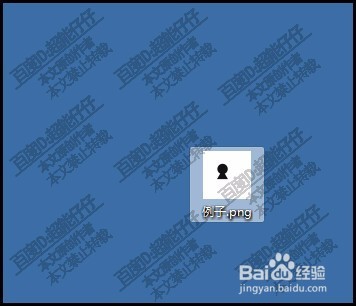
7、返回到电脑桌面,即可看到此图片。
时间:2026-04-25 03:04:54
1、我们新建一个画布,再从中画画,在这里,我就简单的画了两个图形作为示例,演示操作步骤。
2、鼠标移到上面的菜单栏中,点击:文件
3、在弹出的菜单中再点:导出为指定格式;右侧又弹出子菜单,在这里我们就可以选择自己想要的格式了。
4、比如,我在这里选择PNG格式。
即时,弹出一个对话框。
5、然后,设置保存地址,比如,保存在电脑桌面上。
6、接着,再设置文件名称;保存格式已自动显示为PNG;然后,点击:OK
7、返回到电脑桌面,即可看到此图片。
