1、打开UC浏览器,点击图示红色区域的菜单键。

2、点击设置按钮。

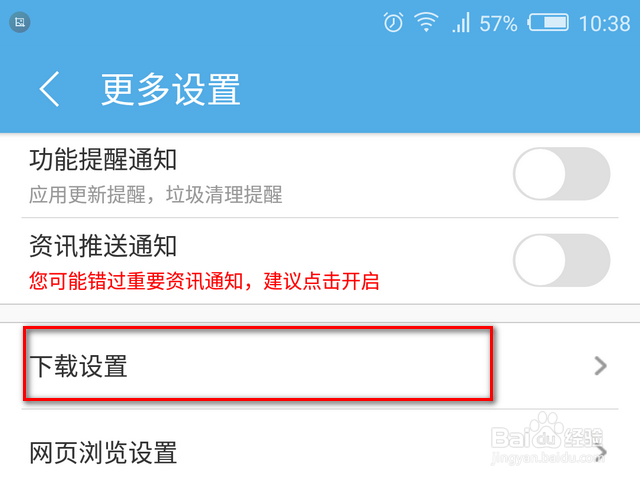
3、在设置选项中打开“下载设置”。
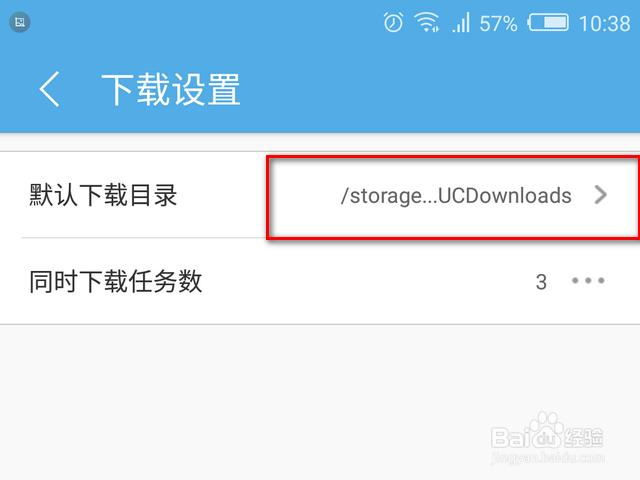
4、点击“默认下载目录”。
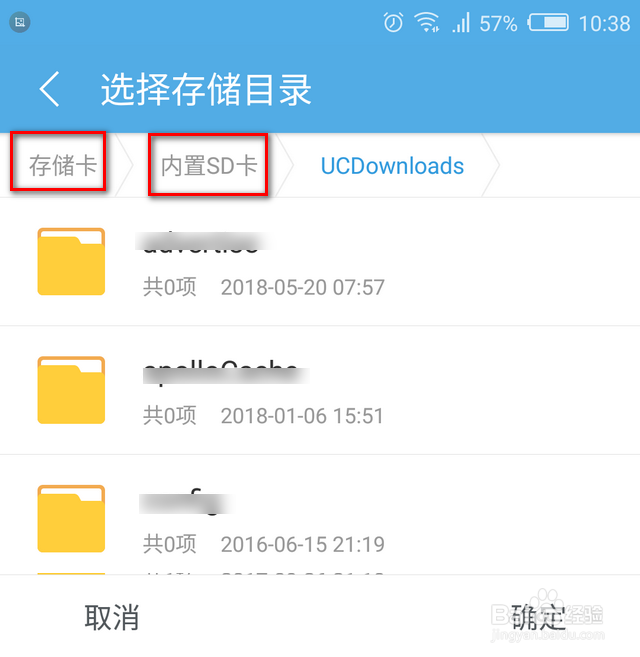
5、随意点击图示红色区域的两个矩形框中的一个,可以返回上一层目录。
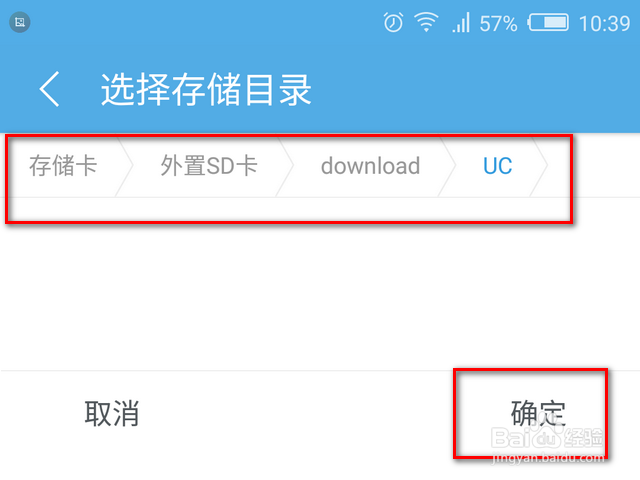
6、点击文件夹名称,选择合适的文件夹,接着点击“确定”。
建议在文件管理器中创建一个文件夹,专门用于存放下载文件;接着在该文件夹下创建以浏览器为名的文件夹,分别设置这些文件夹为下载存放文件夹。这样以后就很容易找到下载的文件啦。
7、再次下载,文件就会自动保存在自己设置的文件夹下啦。

时间:2026-04-22 19:27:28
1、打开UC浏览器,点击图示红色区域的菜单键。
2、点击设置按钮。
3、在设置选项中打开“下载设置”。
4、点击“默认下载目录”。
5、随意点击图示红色区域的两个矩形框中的一个,可以返回上一层目录。
6、点击文件夹名称,选择合适的文件夹,接着点击“确定”。
建议在文件管理器中创建一个文件夹,专门用于存放下载文件;接着在该文件夹下创建以浏览器为名的文件夹,分别设置这些文件夹为下载存放文件夹。这样以后就很容易找到下载的文件啦。
7、再次下载,文件就会自动保存在自己设置的文件夹下啦。
