图解使用Visual Studio Code创建和运行Vue项目

 时间:2026-02-16 02:17:06

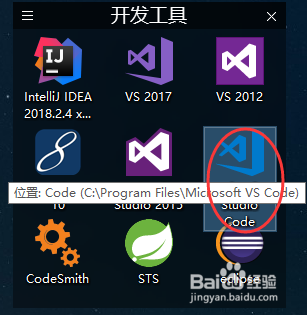
1、打开电脑中已经安装的Visual Studio Code软件,如下图所示:
图解使用Visual Studio Code创建和运行Vue项目

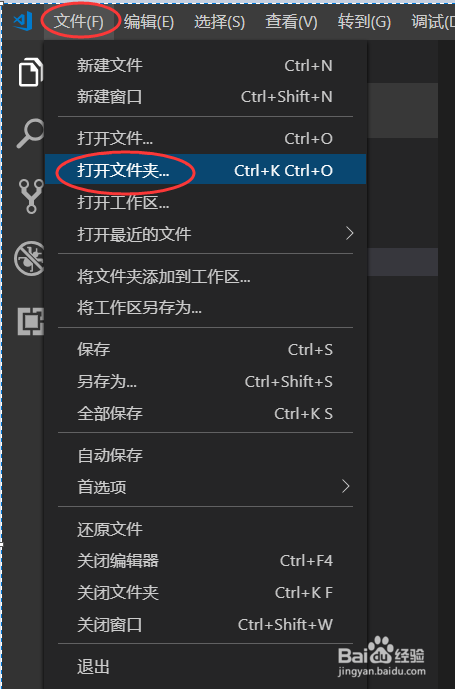
2、打开菜单栏中的文件->选择文件夹,浏览到本地磁盘中某个vue项目的空白目录,如下图所示:
图解使用Visual Studio Code创建和运行Vue项目

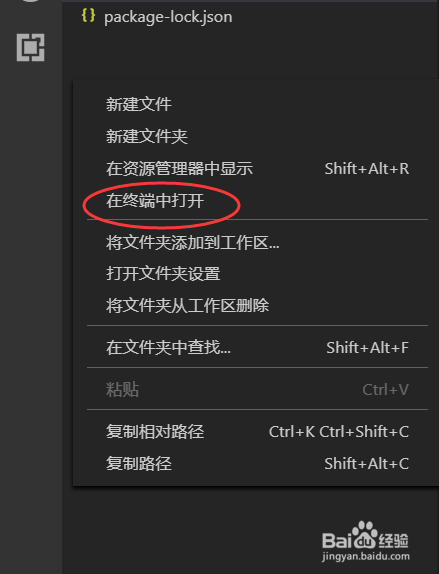
3、在资源管理器空白处右键选择“在终端中打开”,如下图所示:

图解使用Visual Studio Code创建和运行Vue项目

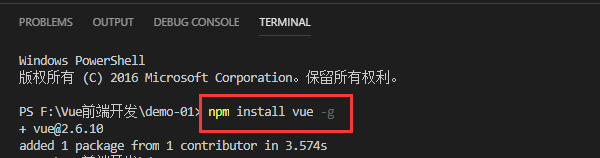
4、我们在终端中输入以下命令

npm install vue -g

如下图所示:
图解使用Visual Studio Code创建和运行Vue项目

5、继续在终端中输入以下命令

npm install vue-cli -g

如下图所示:

图解使用Visual Studio Code创建和运行Vue项目

6、继续在终端中输入以下命令

npm install webpack -g

如下图所示:

图解使用Visual Studio Code创建和运行Vue项目

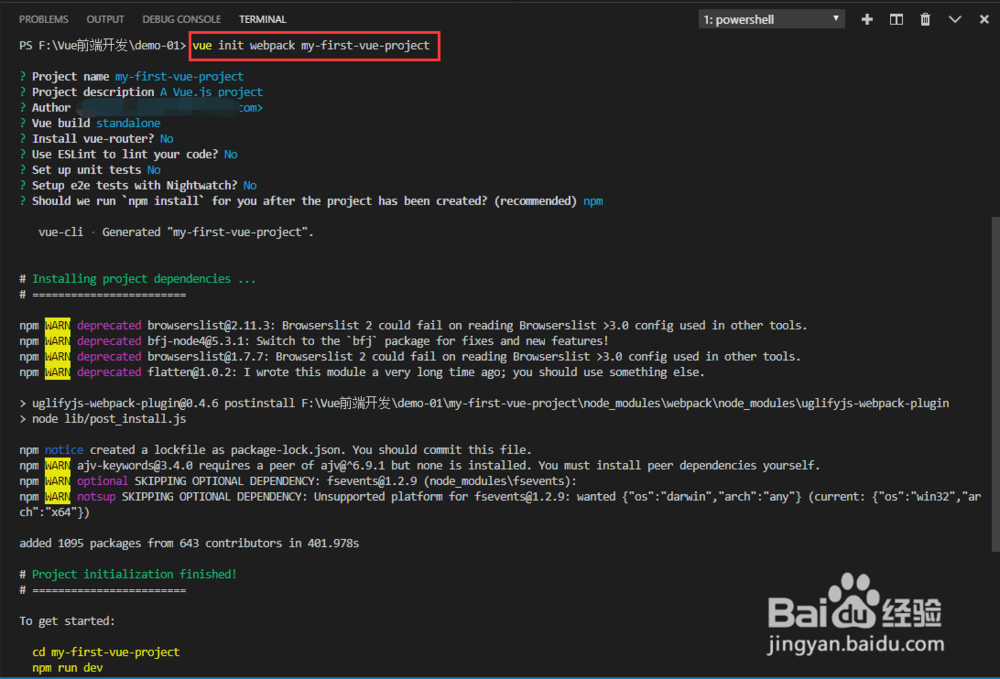
7、我们输入以下命令来创建一个项目

vue init webpack my-first-vue-project

如下图所示:
图解使用Visual Studio Code创建和运行Vue项目

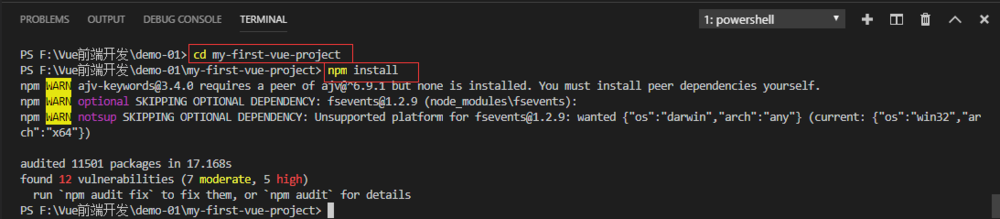
8、通过cd命令进入到创建的项目目录下,然后输入命令

npm install

如下图所示:
图解使用Visual Studio Code创建和运行Vue项目

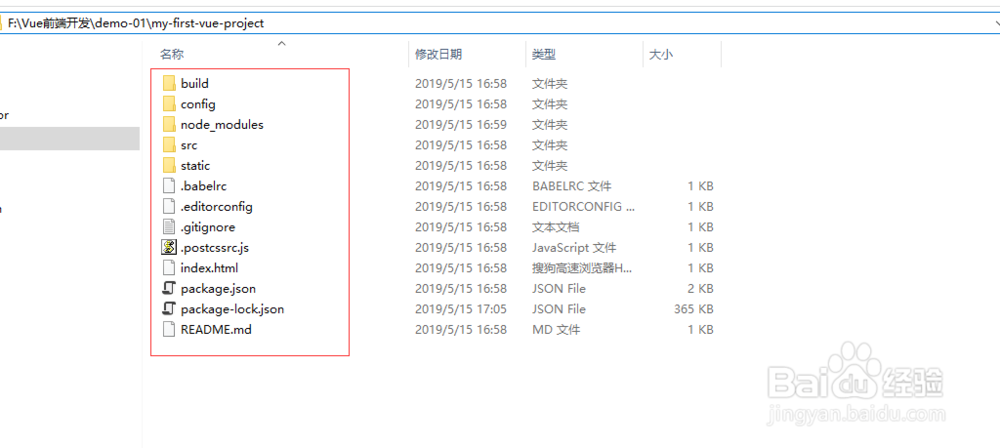
9、项目创建完成后的目录结构如下图所示:

图解使用Visual Studio Code创建和运行Vue项目

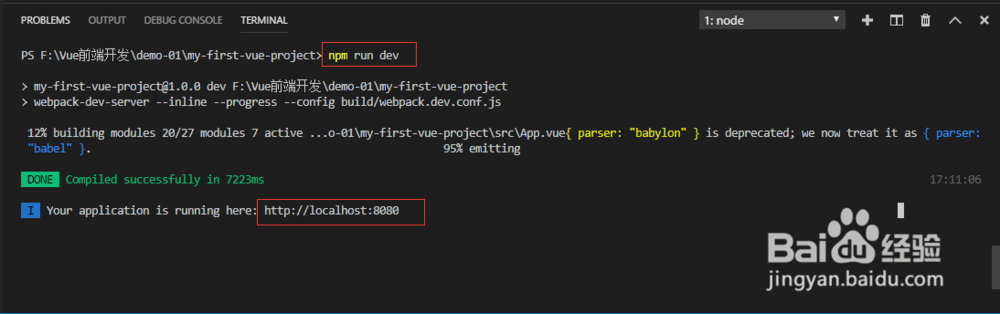
10、输入命令

npm run dev

来运行vue项目,成功之后会提示应用程序访问的路径,如下图所示:
图解使用Visual Studio Code创建和运行Vue项目

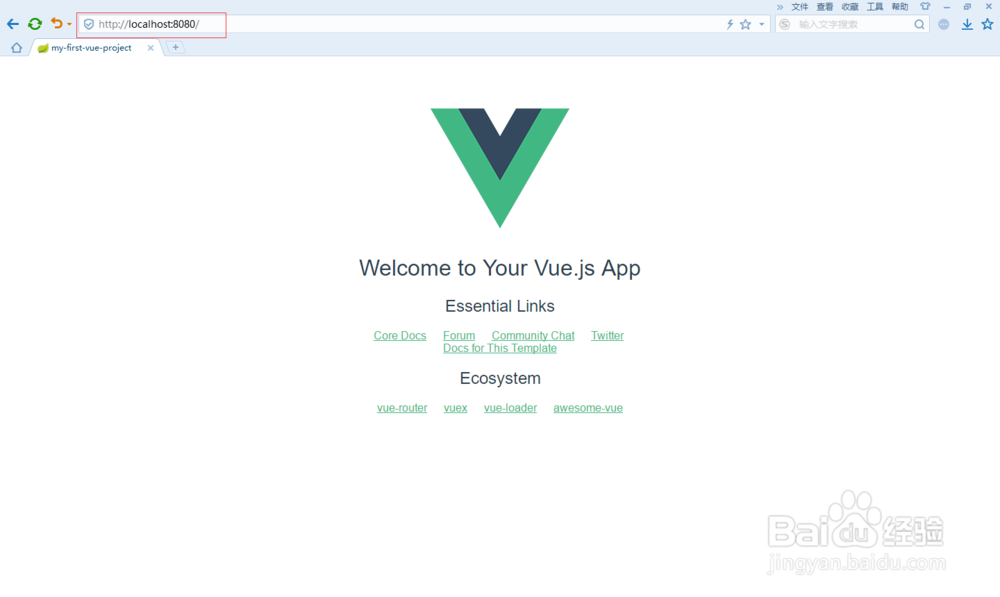
11、我们在浏览器中输入地址,即可访问vue的项目了,如下图所示:

图解使用Visual Studio Code创建和运行Vue项目

  • eclipse如何解决找不到JDK源码的问题
  • jquery怎么获取选中option的value
  • myeclipse彻底清除项目缓存
  • div+css怎么调输入框的大小位置?
  • myeclipse运行web程序是破错找不到类
  • 热门搜索
    五一英语手抄报 快乐五一英语手抄报 关于环保手抄报的内容 手抄报版面设计图花 端午节手抄报简单好看 我是环保小卫士手抄报 阳光下成长手抄报内容 我为队旗添光彩手抄报 三爱三节手抄报内容 三爱手抄报图片