Excel中如何打印每一页都显示行标题和列标题

 时间:2024-10-17 15:23:22

如果表格的数据过多,我们在打印的时候,想要每一页都包含行标题和列标题,应该怎样进行操作呢?

工具/原料

Excel表格

每张都包含行标题

1、在页面布局的选项卡中找到打印标题或表头,点击打印标题或表头。

Excel中如何打印每一页都显示行标题和列标题

2、在弹出的页面设置对话框中,可以看到有“打印标题”的区域选项,在“顶端标题行”中输入酋篚靶高需要固定打印的标题行就可以了(选中标题行即可)。

Excel中如何打印每一页都显示行标题和列标题

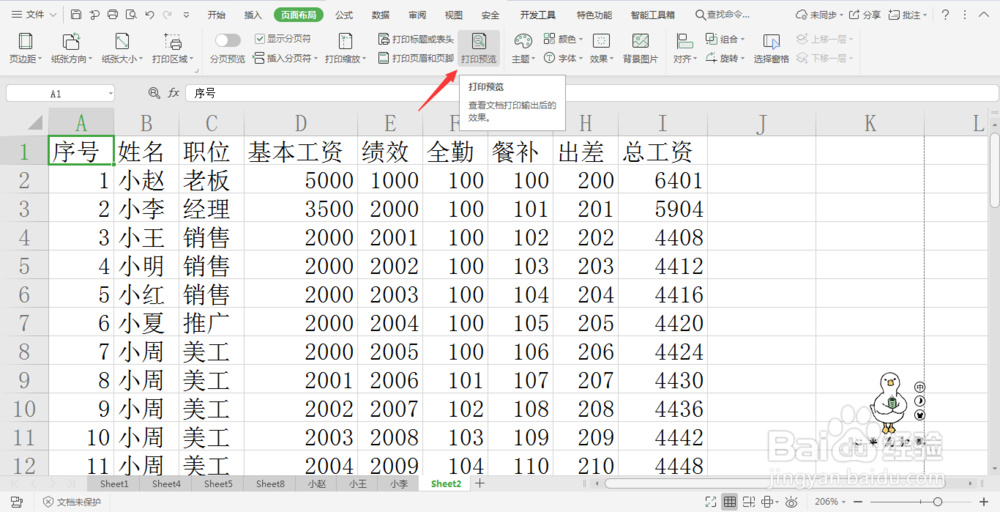
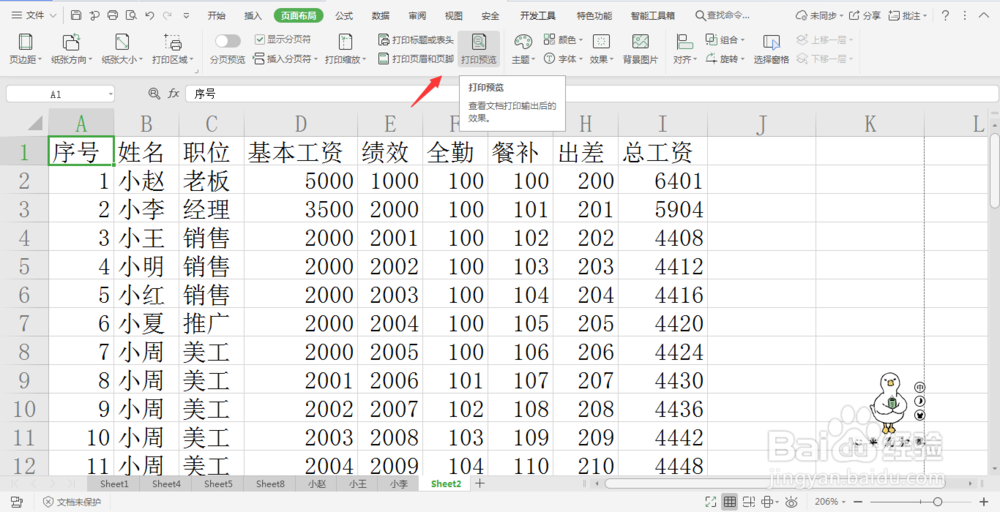
3、点击页面布局中的打印预览,就可以看到打印的效果了。

Excel中如何打印每一页都显示行标题和列标题Excel中如何打印每一页都显示行标题和列标题

每张都包含列标题

1、在页面布局的选项卡中找到打印标题或表头,点击打印标题或表头。

Excel中如何打印每一页都显示行标题和列标题

2、在弹出的页面设置对话框中,可以看到有“打印标题”的区域选项,在“左端标题行”中输入酋篚靶高需要固定打印的标题行就可以了(选中左侧标题列即可)。

Excel中如何打印每一页都显示行标题和列标题

3、点击页面布局中的打印预览,就可以看到打印的效果了。

Excel中如何打印每一页都显示行标题和列标题Excel中如何打印每一页都显示行标题和列标题
  • Excel表格怎么设置最适合的行高?
  • excel表格怎么设置自动调整行高列宽
  • excel单元格格式在哪里
  • Excel怎么设置打印标题
  • excel数据表格如何求和?
  • 热门搜索
    祖国我爱你手抄报 防震手抄报 关于大自然的手抄报 扫黑除恶手抄报大全 关于童话的手抄报 禁止吸烟手抄报 高中英语手抄报 走进鲁迅手抄报 母亲节手抄报的内容 元宵手抄报简单又漂亮