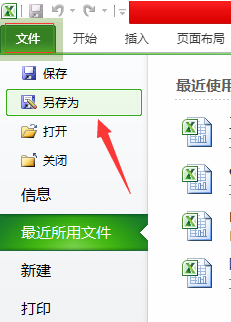
1、首先,将已经加密的工作另存为,点击“文件”,然后在二级菜单中点击“另存为”,如图所示。
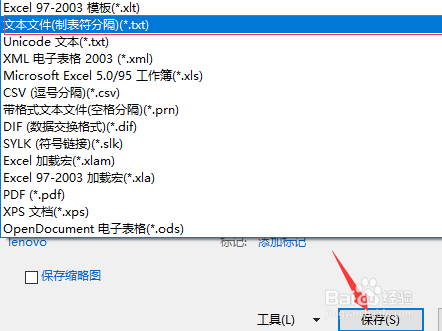
2、然后,在出现在界面中,选择保存类型为“文本文件(制表符分隔)”,如图所示。
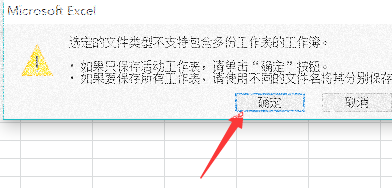
3、在出现的界面中,点击“确认”,如图所示。
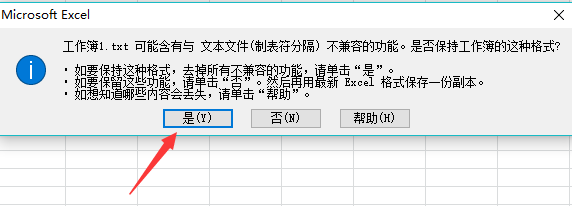
4、然后,在继续选择“是”,如图所示。
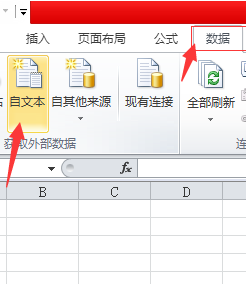
5、完成在原表格的设置后,点击打开一个新的Excel表格,在菜单栏中点击“数据”,然后在出现的二级菜单栏中点击“自文本”,如图所示。
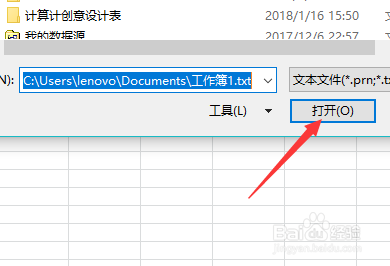
6、在出现的页面中选择刚刚保存的文件,点击打开,如图所示。
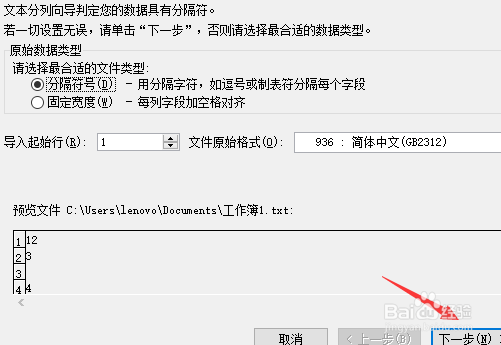
7、然后,点击导入,在第一步导入中根据实际情况设置,再点击下一步,如图所示。
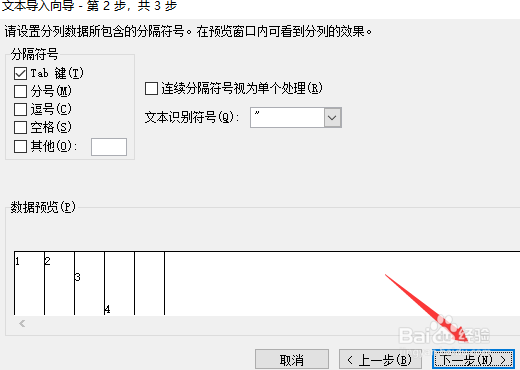
8、同样在第二步导入中,根据实际情况选择,完成设置后点击下一步,如图所示。
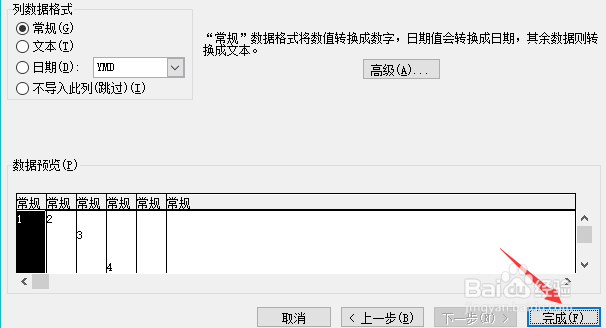
9、最后,在完成设置后,点击“完成”,这样之前加密的工作表就导入了新的Excel表格中了。这样得到的工作表就是未加密码保护可编辑的工作表了。
1、以上就是撤销工作表保护密码忘记了该怎么办的方法了,希望对你有所帮助。
