如何用ps制作灯光效果

 时间:2026-02-13 12:45:10

1、首先将PS打开,如图所示。

如何用ps制作灯光效果

2、然后打开要添加灯光效果的图片,如图所示。

如何用ps制作灯光效果

3、点击【滤镜】选项,如图所示。

如何用ps制作灯光效果

4、弹出来的选项,点击【渲染】选项,如图所示。

如何用ps制作灯光效果

5、在里面点击【光照效果】选项,如图所示。

如何用ps制作灯光效果

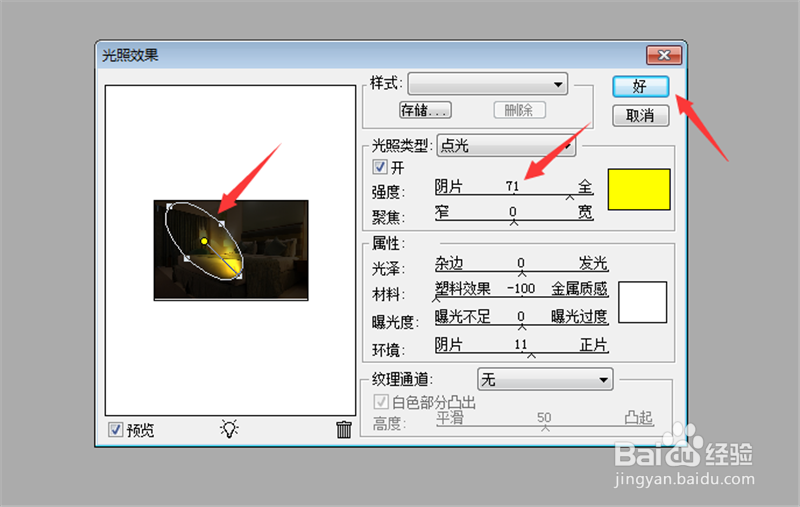
6、然后在打开的光照效果窗口,左侧拖动到光照的位置和范围、右侧设置好强度,其它的设置项可以选择性设置,点击【好】,如图所示。
如何用ps制作灯光效果

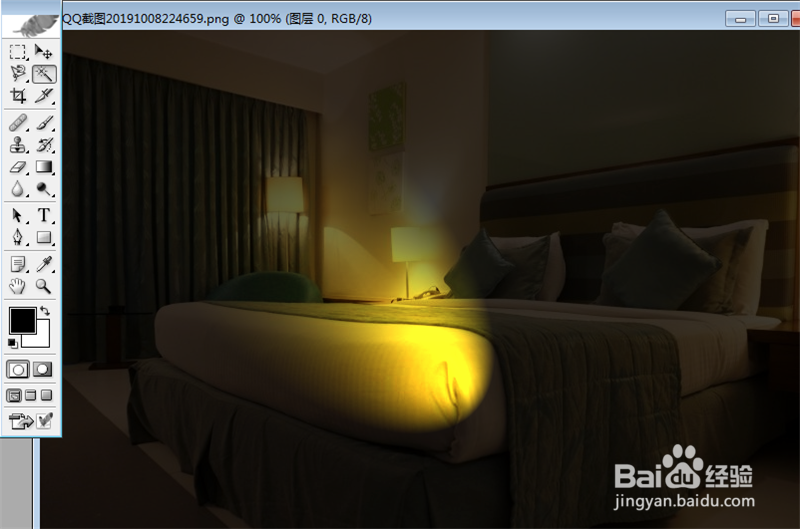
7、最后PS制作灯光效果成功,如图所示。

如何用ps制作灯光效果

1、1、将PS打开

2、打开要添加灯光效果的图片

3、点击【滤镜】选项

4、点击【渲染】选项

5、点击【光照效果】选项

6、打开的光照效果窗口,左侧拖动到光照的位置和范围、右侧设置好强度,其它的设置项可以选择性设置,点击【好】

7、最后PS制作灯光效果成功

  • ps怎么制作半透明的晶格化效果
  • PS中如何给文字添加点状化效果
  • 零基础学PS:自定形状工具制作精美边框
  • PS如何给文字添加“铆钉 ”的样式
  • PS球体快速设计
  • 热门搜索
    三年级教师节手抄报 读书手抄报图片大全 小学消防手抄报大全 古诗词手抄报内容 手抄报版面花边大全 关于菊花的手抄报 安全教育手抄报资料 关爱教育手抄报 小学生健康手抄报 感恩老师的手抄报图片