使用Photoshop中红眼工具进行处理照片中红眼

 时间:2026-02-12 08:59:06

1、打开Photoshop-CS3或者其它版本的Photoshop软件。

使用Photoshop中红眼工具进行处理照片中红眼

2、将有红眼的照片,在Photoshop中打开,并解锁图层。

使用Photoshop中红眼工具进行处理照片中红眼

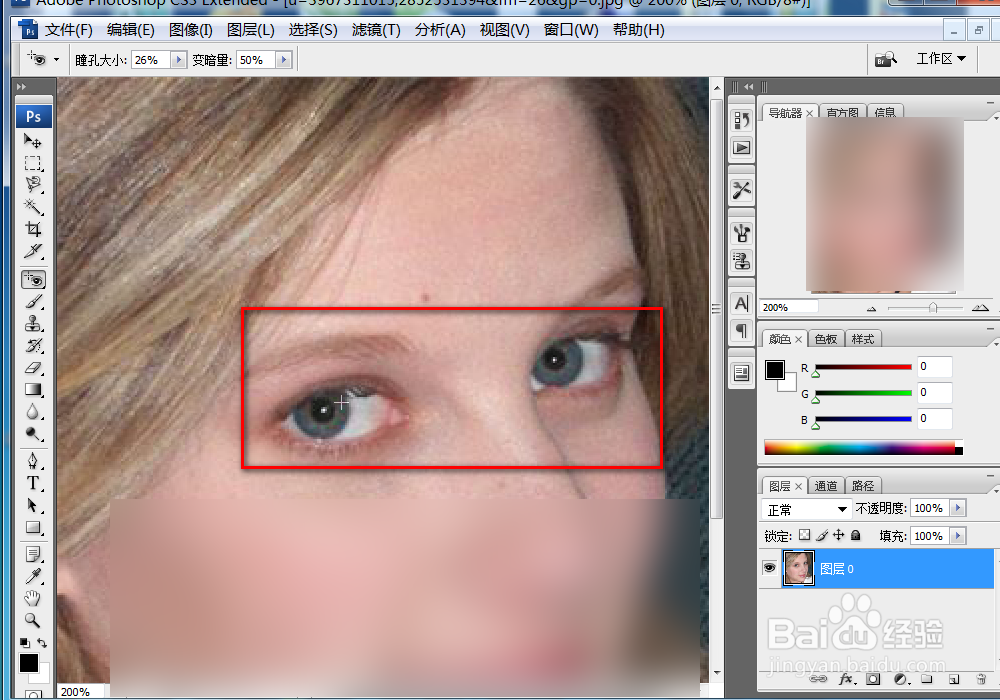
3、在左侧工具栏中的修复工具中,找到红眼修复命令。

使用Photoshop中红眼工具进行处理照片中红眼

4、观察红眼状态的大小,以及瞳孔的颜色,可以通过修改前景色来确定瞳孔颜色。

使用Photoshop中红眼工具进行处理照片中红眼

5、在红眼修复工具上面有可调整的瞳孔大小的滑块,选择好适合的大小。

使用Photoshop中红眼工具进行处理照片中红眼

6、使用鼠标,对准瞳孔中心的高光部分,点击鼠标即可。

使用Photoshop中红眼工具进行处理照片中红眼

7、总结:

1.打开Photoshop-CS3或者其它版本的Photoshop软件。

2.将有红眼的照片,在Photoshop中打开,并解锁图层。

3.在左侧工具栏中的修复工具中,找到红眼修复命令。

4.观察红眼状态的大小,以及瞳孔的颜色,可以通过修改前景色来确定瞳孔颜色。

5.在红眼修复工具上面有可调整的瞳孔大小的滑块,选择好适合的大小。

6.使用鼠标,对准瞳孔中心的高光部分,点击鼠标即可。

  • PS2019如何利用通道快速去除面部雀斑?
  • PSCC 怎样制作饼干图形
  • Photoshop如何给中年男子色肤色增加质感
  • 如何利用ps制作简笔画效果
  • PS制作水墨荷花实例
  • 热门搜索
    争当四好少年手抄报 传统文化手抄报资料 读书手抄报版面设计 知识手抄报 节粮节水节电手抄报 交通安全手抄报题目 文明伴我行手抄报内容 节约手抄报图片 法律手抄报图片大全 寒假手抄报大全