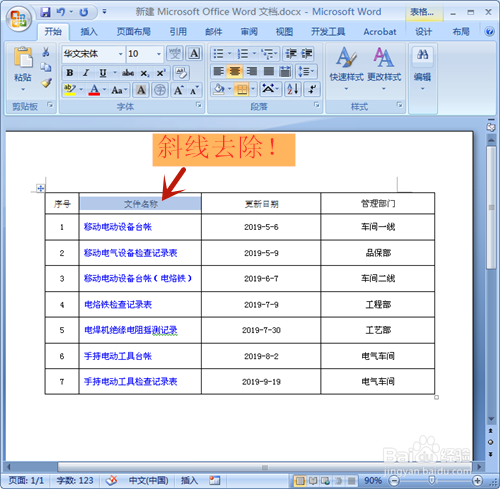
1、打开WORD文件,制作表格,表格内有斜线。
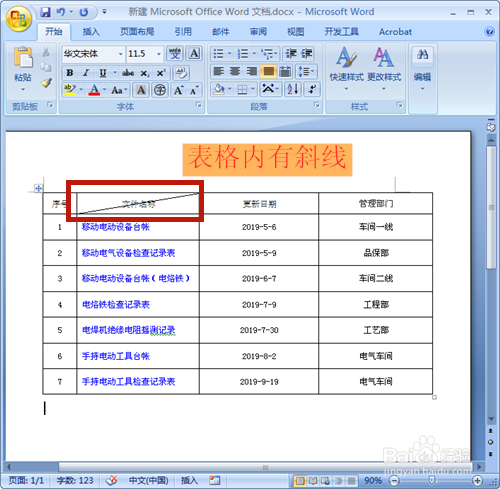
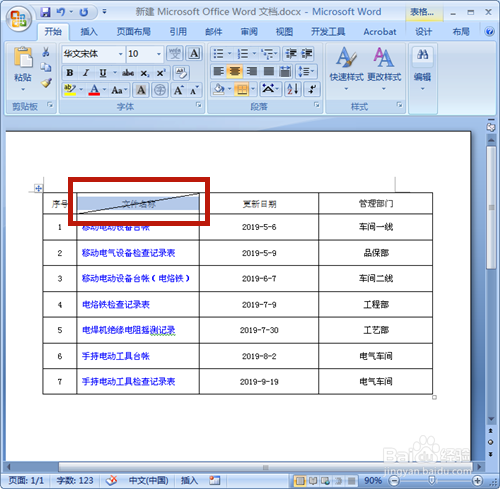
2、将鼠标放于有斜线单元格的左下角,当出现右箭头时,单击一下,选中整个单元格。
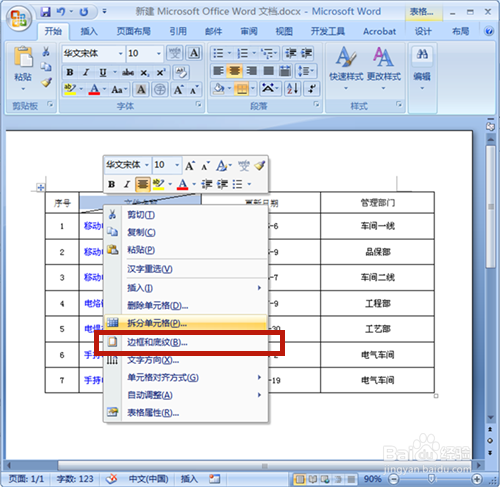
3、右击鼠标,在弹出选项中,选择【边框和底纹】。
4、打开【边框和底纹】的对话框,点击如图红色矩形框。
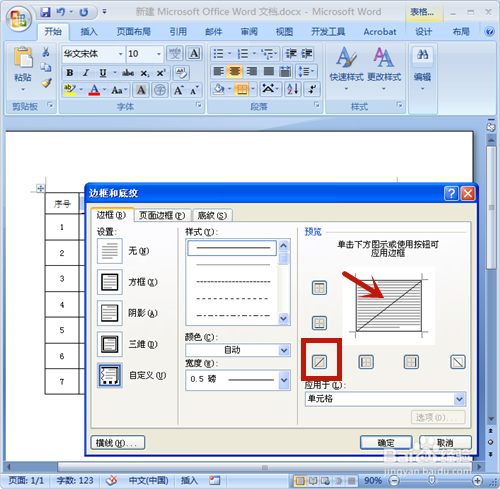
5、示例框中的斜线消失,点击【确定】。

6、表格内的斜线便被去除啦!
7、方法总结:
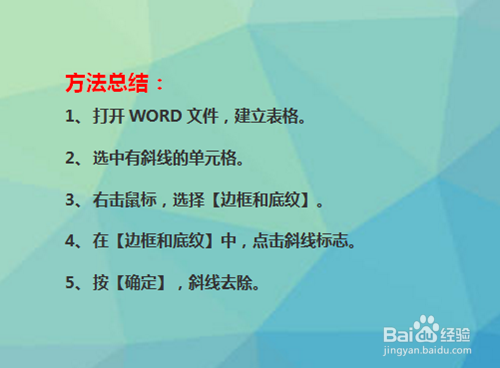
1、 打开WORD文件,建立表格。
2、 选中有斜线的单元格。
3、 右击鼠标,选择【边框和底纹】。
4、 在【边框和底纹】中,点击斜线标志。
5、 按【确定】,斜线去除成功!
时间:2026-04-24 11:39:26
1、打开WORD文件,制作表格,表格内有斜线。
2、将鼠标放于有斜线单元格的左下角,当出现右箭头时,单击一下,选中整个单元格。
3、右击鼠标,在弹出选项中,选择【边框和底纹】。
4、打开【边框和底纹】的对话框,点击如图红色矩形框。
5、示例框中的斜线消失,点击【确定】。
6、表格内的斜线便被去除啦!
7、方法总结:
1、 打开WORD文件,建立表格。
2、 选中有斜线的单元格。
3、 右击鼠标,选择【边框和底纹】。
4、 在【边框和底纹】中,点击斜线标志。
5、 按【确定】,斜线去除成功!
