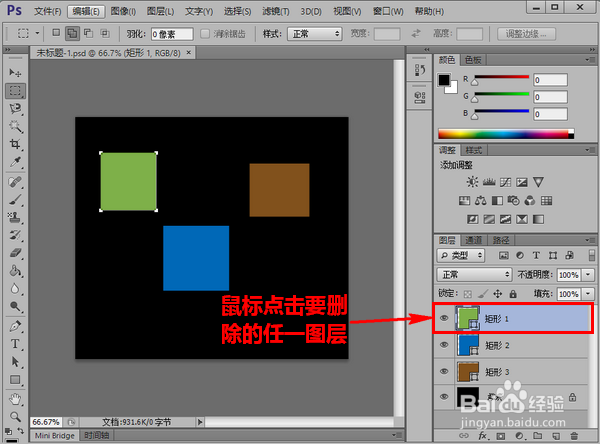
PS怎样一次删除多个图层

 时间:2026-02-14 14:34:06

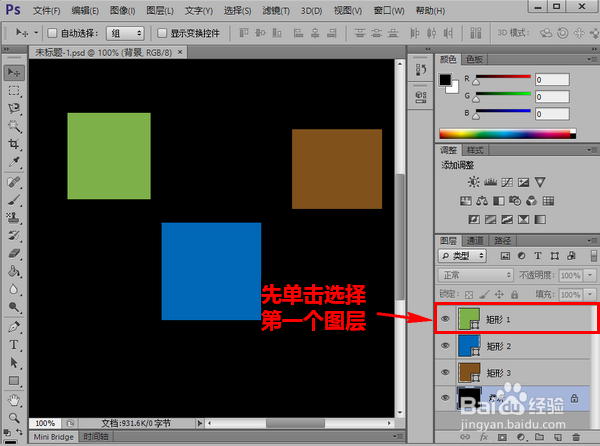
1、首先,在 PS 中,用鼠标点击选择这些连续图层中排在最上面的那个图层。
PS怎样一次删除多个图层

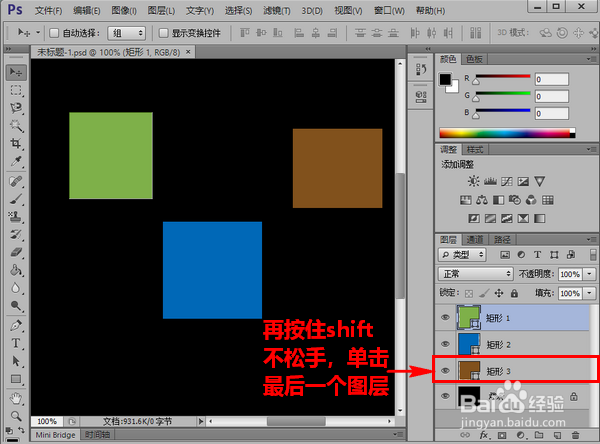
2、接着,先按下键盘上的 shift 键不放,再点击这些连续图层中排在最下面的那个图层。
PS怎样一次删除多个图层

3、点击之后,这两者之间的所有图层就全部被选中了。图层选中之后,再在选中的图层上右击鼠标。

PS怎样一次删除多个图层

4、然后,在弹出的菜单中点击“删除图层”。这时,选定的图层就可以一次性删除了。

PS怎样一次删除多个图层

1、首先,在 PS 中,用鼠标点击选择要删除图层中的任意一个。

PS怎样一次删除多个图层

2、接着,按住键盘上的 ctrl 键不放,继续点击选择其他要删除的图层。

PS怎样一次删除多个图层

3、等到所有要删除的图层都选择好以后,在这些图层上右击鼠标,再点击“删除图层”就可以了。

PS怎样一次删除多个图层

  • procreate怎么推脸
  • 怎么用快速蒙版扣人物图片
  • 怎么设置PS去除图片背景纯色
  • 在哪查看王者营地第三方信息共享清单
  • ps如何制作网格状底纹
  • 热门搜索
    我的梦想手抄报图片 关于古诗词的手抄报 爱国手抄报资料 安全伴我行手抄报内容 寻根乡愁手抄报 三四年级中秋节手抄报 孝敬父母手抄报 小学生国庆手抄报 法制进校园手抄报 我心中的祖国手抄报