联想小新安装win7系统教程

 时间:2026-02-15 10:31:22

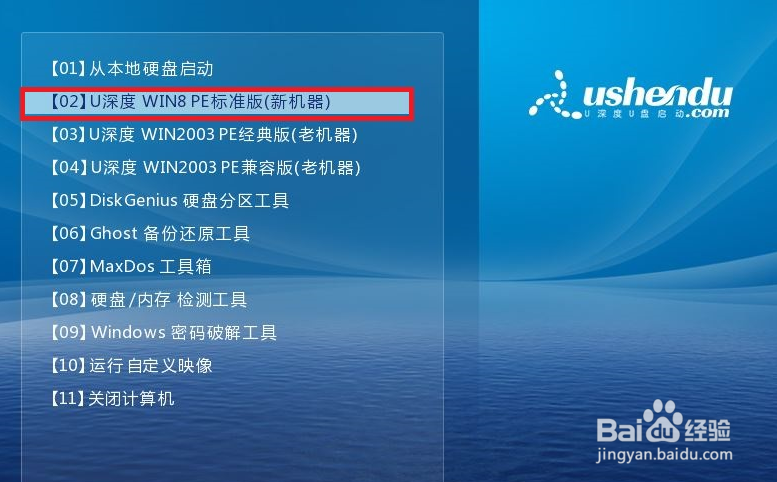
1、首先将u盘制作成u深度u盘启动盘,接着前往相关网站下载win7系统存到u盘启动盘,重启电脑等待出现开机画面按下启动快捷键,选择u盘启动进入到u深度主菜单,选取“【02】大白菜WIN8 PE标准版(新机器)”选项,按下回车键确认,如下图所示:
联想小新安装win7系统教程

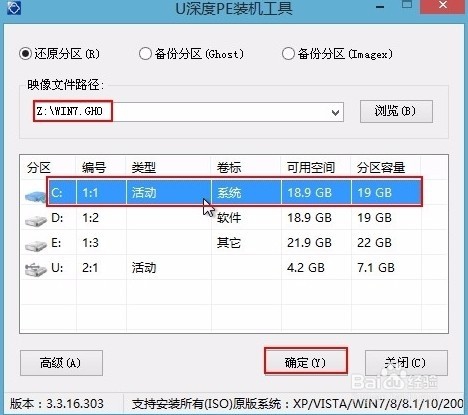
2、在pe装机工具中选择win7镜像放在c盘中,点击确定,如下图所示:

联想小新安装win7系统教程

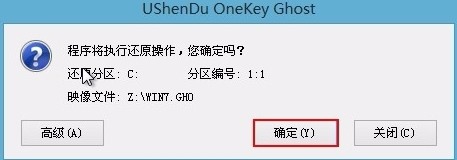
3、此时在弹出的提示窗口直接点击“确定”按钮,如下图所示:

联想小新安装win7系统教程

4、随后安装工具开始工作,我们需要耐心等待几分钟, 如下图所示:

联想小新安装win7系统教程

5、完成后,弹跳出的提示框会提示是否立即重启,这个时候我们直接点击立即重启就即可

联想小新安装win7系统教程

6、此时就可以拔除u盘了,重启系统开始进行安装,我们无需进行操作,等待安装完成即可

联想小新安装win7系统教程

  • 一键设置IP地址
  • 电脑无法从睡眠模式唤醒的解决方法
  • 防爆墙做法及要求
  • 怎么设置Google Chrome关闭后继续运行后台应用
  • 怎么关闭win10防火墙运行和禁止后台程序
  • 热门搜索
    元旦节的手抄报 快乐寒假手抄报 红领巾心向党手抄报图片 妇女节手抄报内容50字 抗美援朝手抄报内容 世界读书日手抄报内容 我读书我快乐手抄报内容 新学期新气象手抄报图片 缅怀先烈手抄报简单又漂亮 烈士手抄报简单又漂亮