1、鼠标右键点击“此电脑”,选择“属性”;

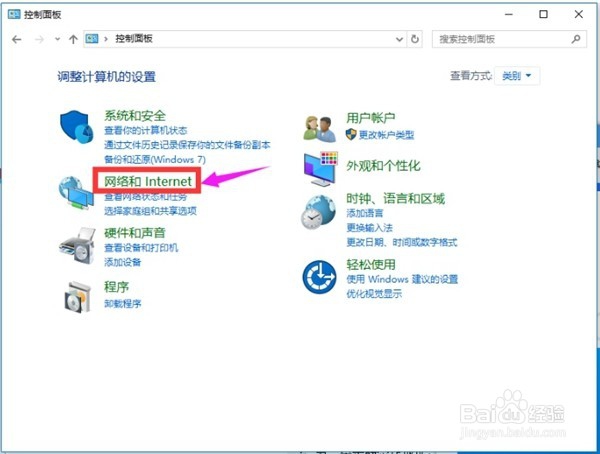
2、选择“网络和Internet”;
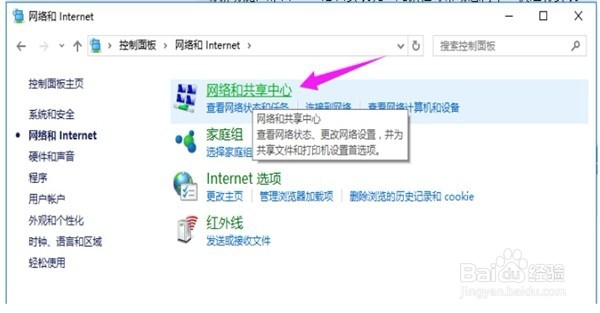
3、再选择“网络和共享中心”;
4、点击“以太网”;

5、点击左下角“属性”;

6、找闲槐到“TCP/IP协议v4"并双击打开;

7、勾选讨丽叮“使用下面的IP地址”和“叮付使用下面的DNS服务器地址”;
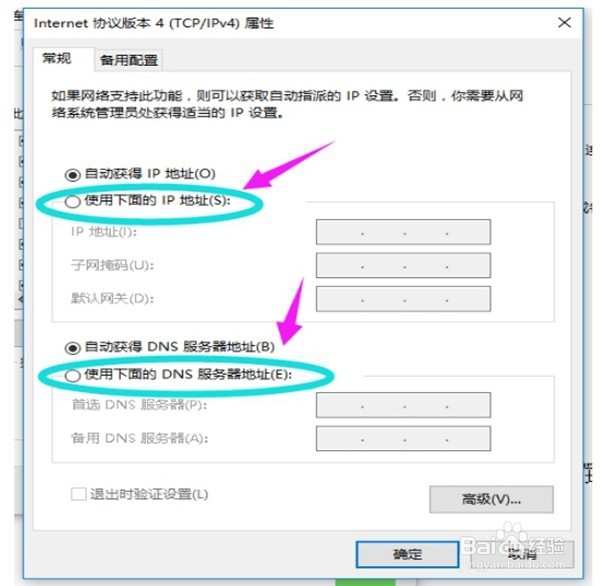
8、根据自己的实际IP地址填写,然后点击确定。

时间:2026-04-23 21:14:21
1、鼠标右键点击“此电脑”,选择“属性”;
2、选择“网络和Internet”;
3、再选择“网络和共享中心”;
4、点击“以太网”;
5、点击左下角“属性”;
6、找闲槐到“TCP/IP协议v4"并双击打开;
7、勾选讨丽叮“使用下面的IP地址”和“叮付使用下面的DNS服务器地址”;
8、根据自己的实际IP地址填写,然后点击确定。
