如何在Word中打出拼音和声调

 时间:2024-10-11 19:05:21

1、首先就是打开想要加拼音的word文档。
如何在Word中打出拼音和声调

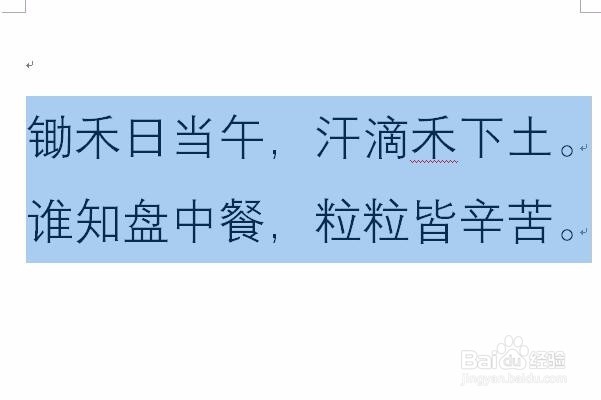
2、打开这个文档后,然后用鼠标选中你想要加拼音和声调的汉字,如下图所示。

如何在Word中打出拼音和声调

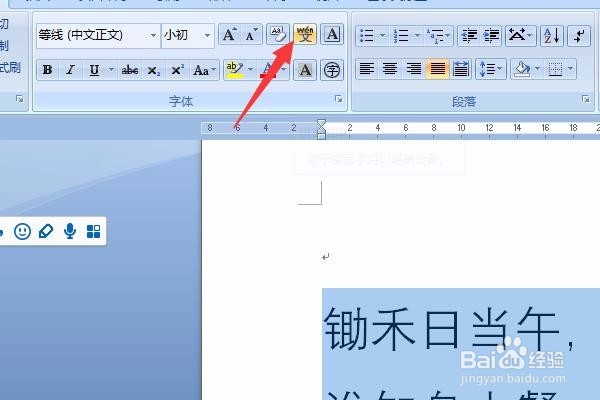
3、然后点击拼音指南,见下图展示,有一个“文”字的上面标注拼音的那个标记,这个就是拼音指南哦。
如何在Word中打出拼音和声调

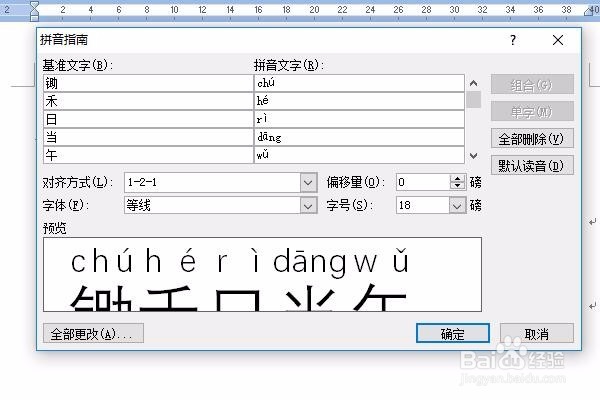
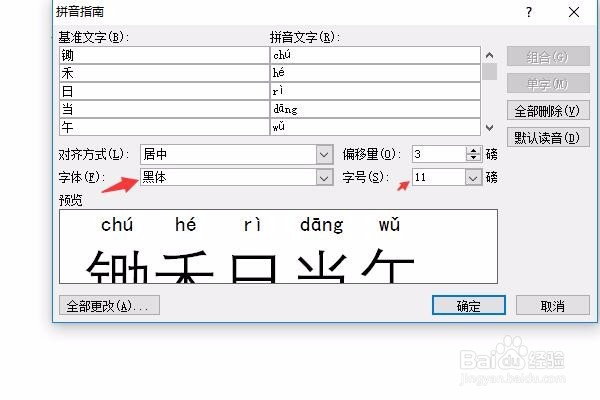
4、点击“拼音指南”后,出现下图所示的页面。

如何在Word中打出拼音和声调

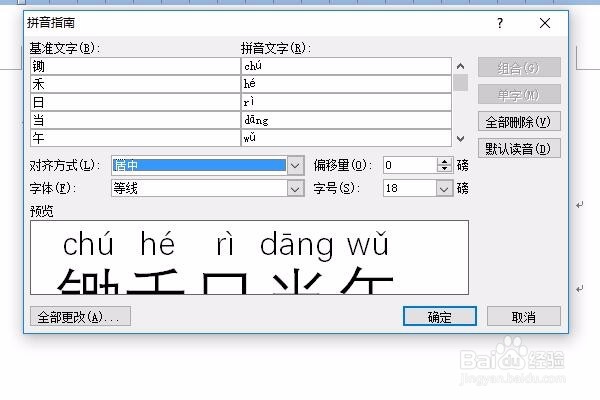
5、然后选择拼音的对齐方式,选择“居中”。

如何在Word中打出拼音和声调

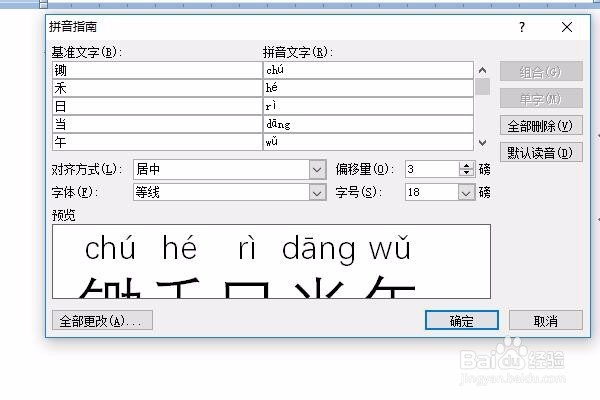
6、拼音对齐方式选好后,再选择偏移量,选择3-4为最好了。

如何在Word中打出拼音和声调

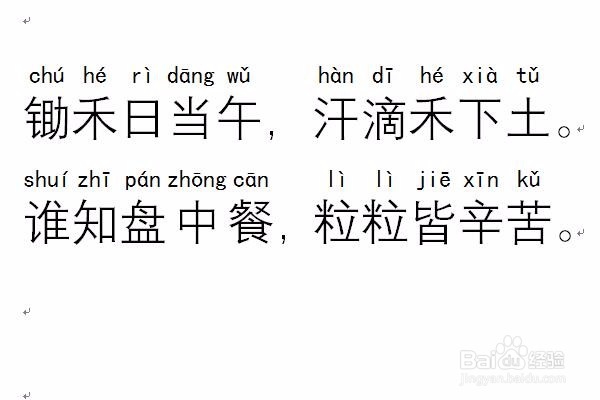
7、最后再选择字体以及字号,我选择的是黑体字,字号是18号,然后点击确定,然后word当中的文字部分就加上了拼音以及声调了,见下图展示。
如何在Word中打出拼音和声调如何在Word中打出拼音和声调
  • word怎么单独打拼音
  • word怎么单独打拼音不要汉字
  • word中如何打出拼音的声调
  • 怎样用word文档制作拼音填空题
  • 在word里面如何打拼音和声调?
  • 热门搜索
    清明节手抄报内容资料 如何制作电子手抄报 珍惜水资源手抄报 美德少年手抄报内容 环境手抄报 法制与安全的手抄报 小学生体育手抄报 清明节的手抄报大全 8k手抄报版面设计图 元旦手抄报的内容