1、打开wps演示文稿,进入其主界面;

2、用鼠标左键点击空白演示;
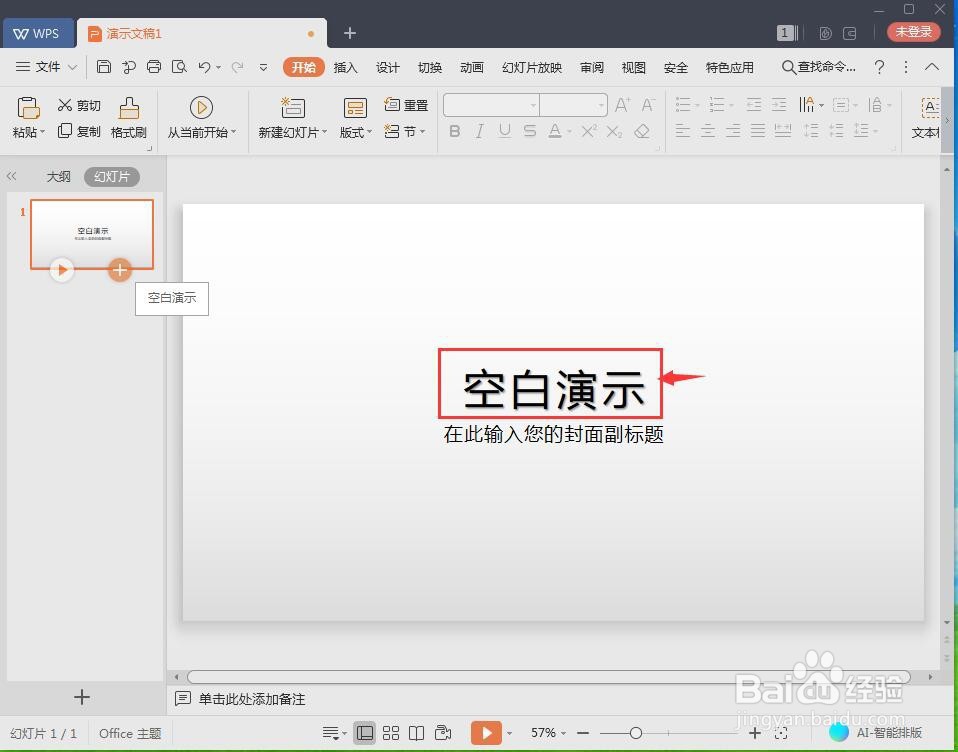
3、在此处输入课件的标题;

4、点击在此处输入您的封面副标题;
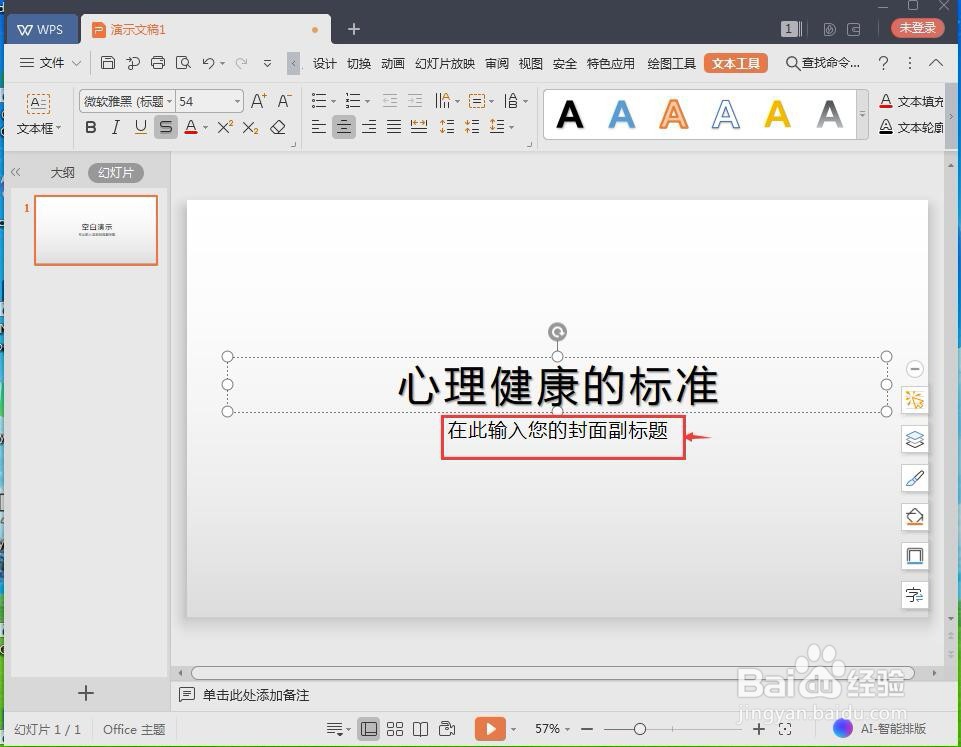
5、输入课件的副标题;
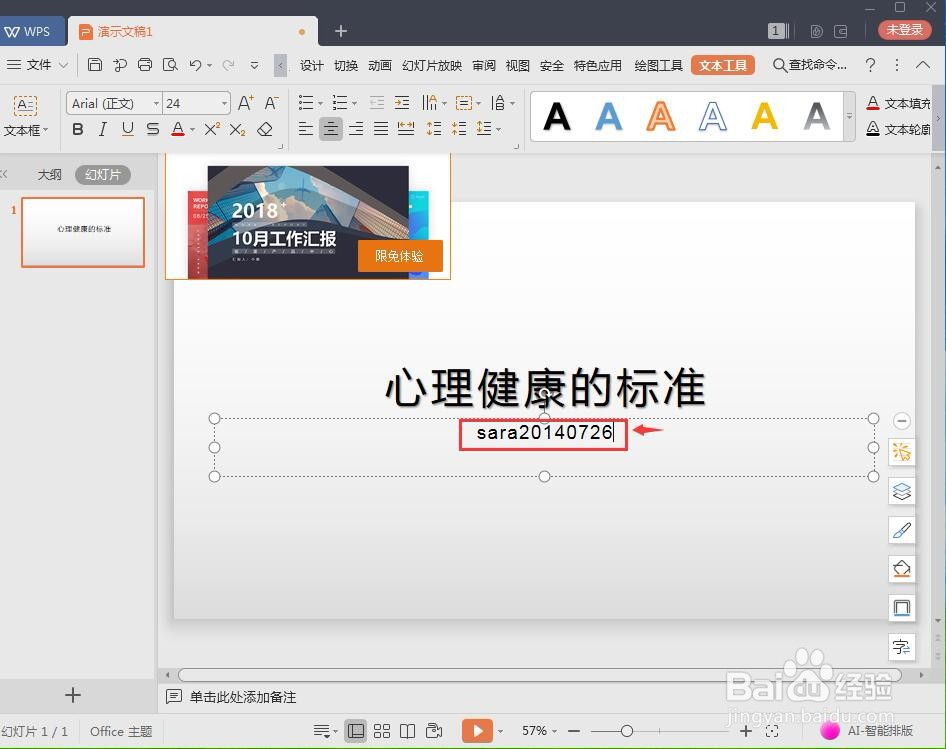
6、在幻灯片1上点击+号,新建一个幻灯片;

7、找到一种幻灯片的样式,点击它;
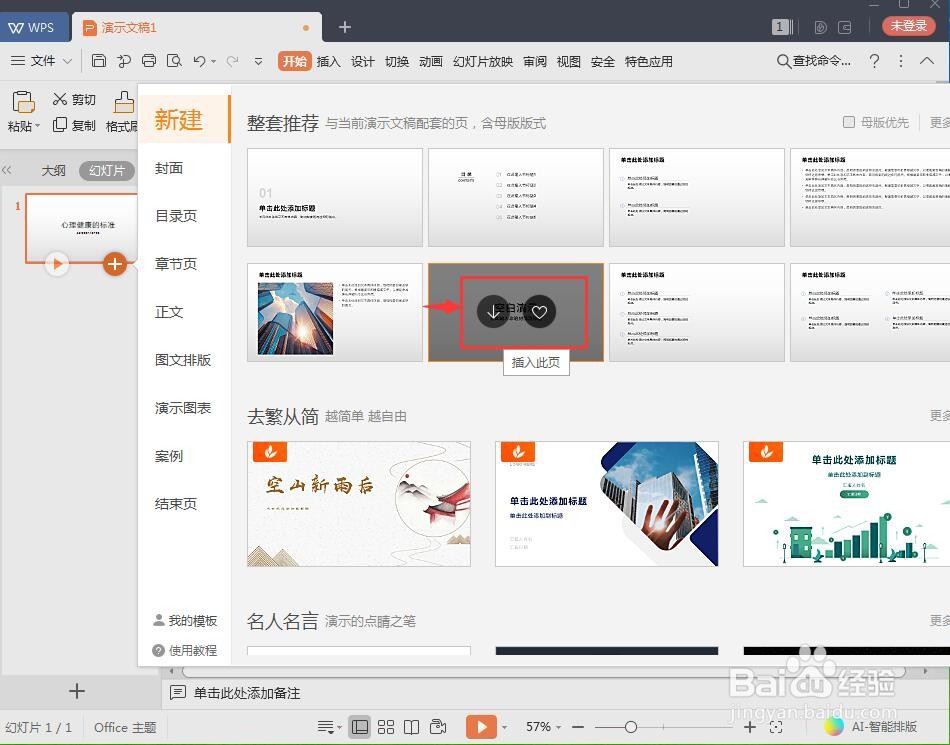
8、插入了一张新的幻灯片;

9、点击单击此处添加标题,输入标题内容;
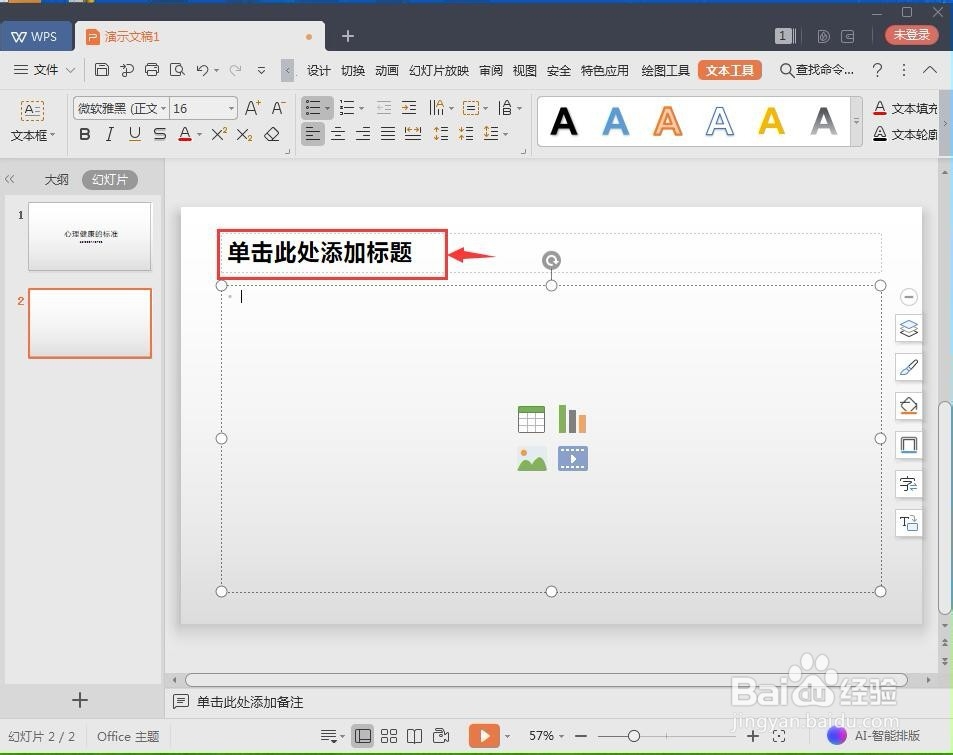
10、点击单击此处添加文本;

11、输入需要的文本内容;

12、用这样的方法,我们就可以在wps演示文稿中新建好标题和内容。

时间:2026-04-29 07:52:51
1、打开wps演示文稿,进入其主界面;
2、用鼠标左键点击空白演示;
3、在此处输入课件的标题;
4、点击在此处输入您的封面副标题;
5、输入课件的副标题;
6、在幻灯片1上点击+号,新建一个幻灯片;
7、找到一种幻灯片的样式,点击它;
8、插入了一张新的幻灯片;
9、点击单击此处添加标题,输入标题内容;
10、点击单击此处添加文本;
11、输入需要的文本内容;
12、用这样的方法,我们就可以在wps演示文稿中新建好标题和内容。
