1、打开PPT,建立空白演示文稿。

2、在【开始】—【绘图】中,点击【箭头】形状。

3、拖动鼠标,即可绘制出一个箭头。这个箭头是最基本的直线式的。
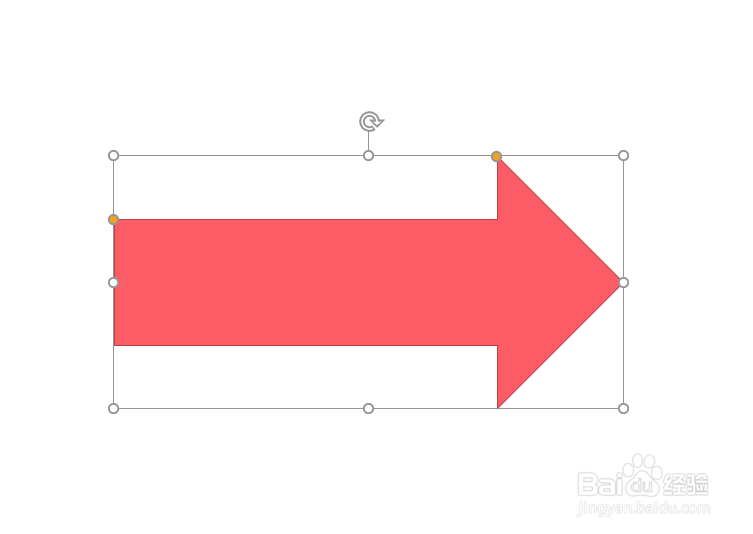
4、在图形上点击鼠标右键,点击【编辑顶点】。

5、箭头周边出现多个控制点,在控制点上点击鼠标右键,点击【平滑顶点】。

6、直线就变成了曲线。

7、同样,对其他顶点执行相同的操作,就得到了曲线条箭头。

时间:2026-04-22 23:08:37
1、打开PPT,建立空白演示文稿。
2、在【开始】—【绘图】中,点击【箭头】形状。
3、拖动鼠标,即可绘制出一个箭头。这个箭头是最基本的直线式的。
4、在图形上点击鼠标右键,点击【编辑顶点】。
5、箭头周边出现多个控制点,在控制点上点击鼠标右键,点击【平滑顶点】。
6、直线就变成了曲线。
7、同样,对其他顶点执行相同的操作,就得到了曲线条箭头。
