1、点击设置图标进行设置。

2、进入设置界面。

3、点击智能辅助。

4、点击无障碍。

5、点击随选朗读。

6、将随选朗读右边的键往右滑动开启。
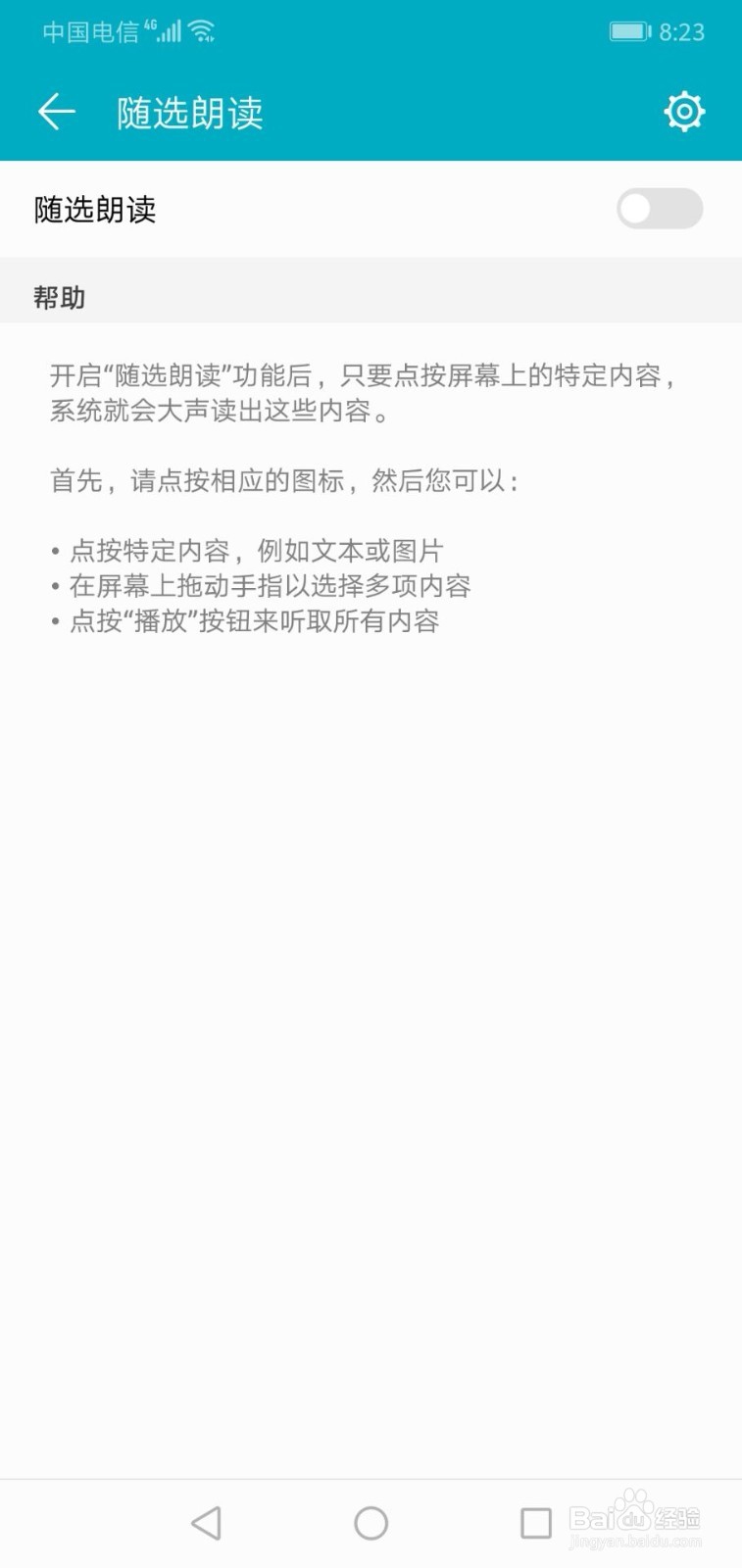
7、出现一个提示框,点击确定。

8、点击确定后,设置成功。

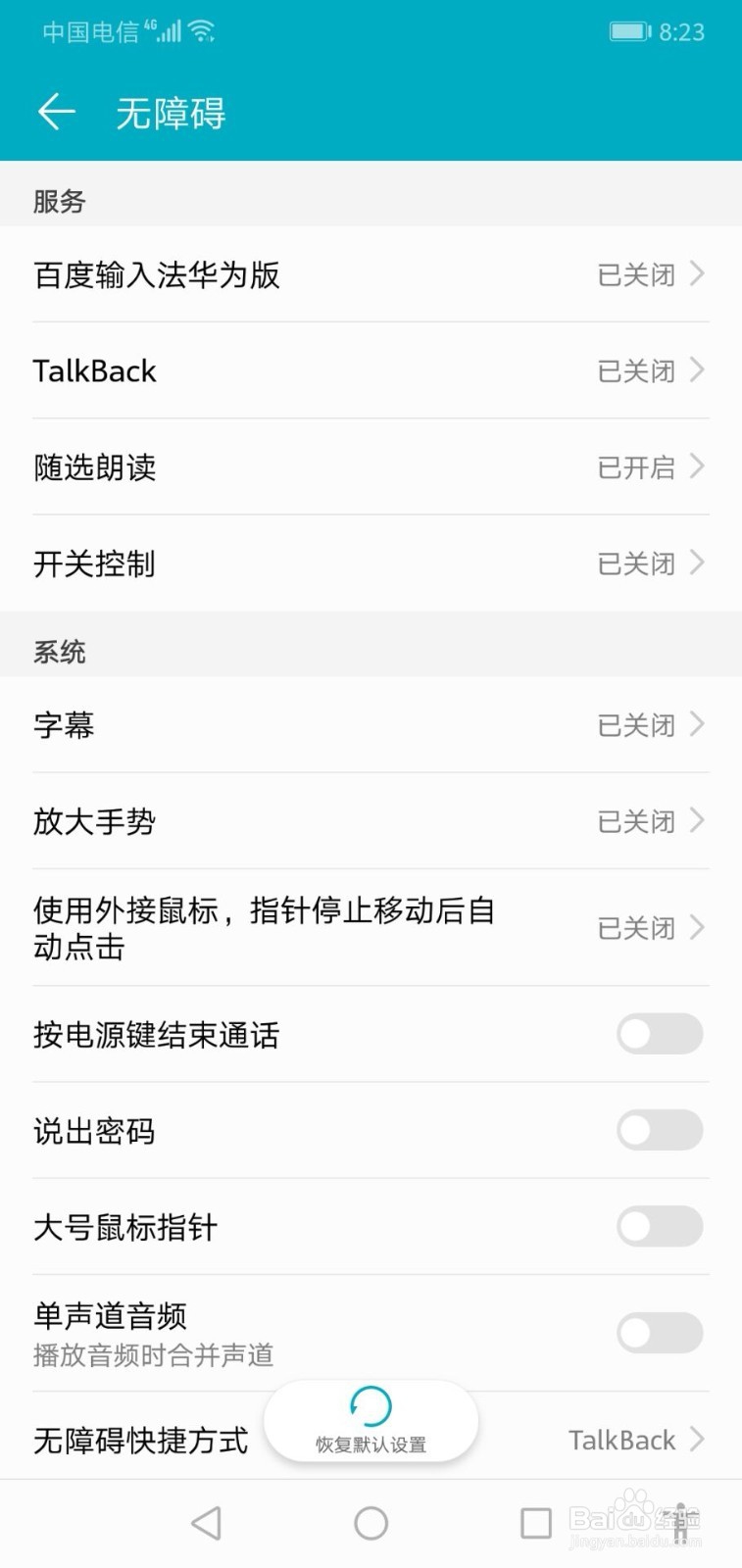
9、设置成功后,会自动返回到无障碍界面,随选朗读后面显示开启,手机界面最右下角会显示一个小人图标,这就是随选朗读图标,点击可以开始朗读。
时间:2026-04-21 19:11:46
1、点击设置图标进行设置。
2、进入设置界面。
3、点击智能辅助。
4、点击无障碍。
5、点击随选朗读。
6、将随选朗读右边的键往右滑动开启。
7、出现一个提示框,点击确定。
8、点击确定后,设置成功。
9、设置成功后,会自动返回到无障碍界面,随选朗读后面显示开启,手机界面最右下角会显示一个小人图标,这就是随选朗读图标,点击可以开始朗读。
