CDR中表格工具怎么拆分单元格

 时间:2026-04-30 08:08:23

1、先用表格工具画一个简单的表格。行列可以在上面属性栏中输入。

CDR中表格工具怎么拆分单元格

CDR中表格工具怎么拆分单元格

CDR中表格工具怎么拆分单元格

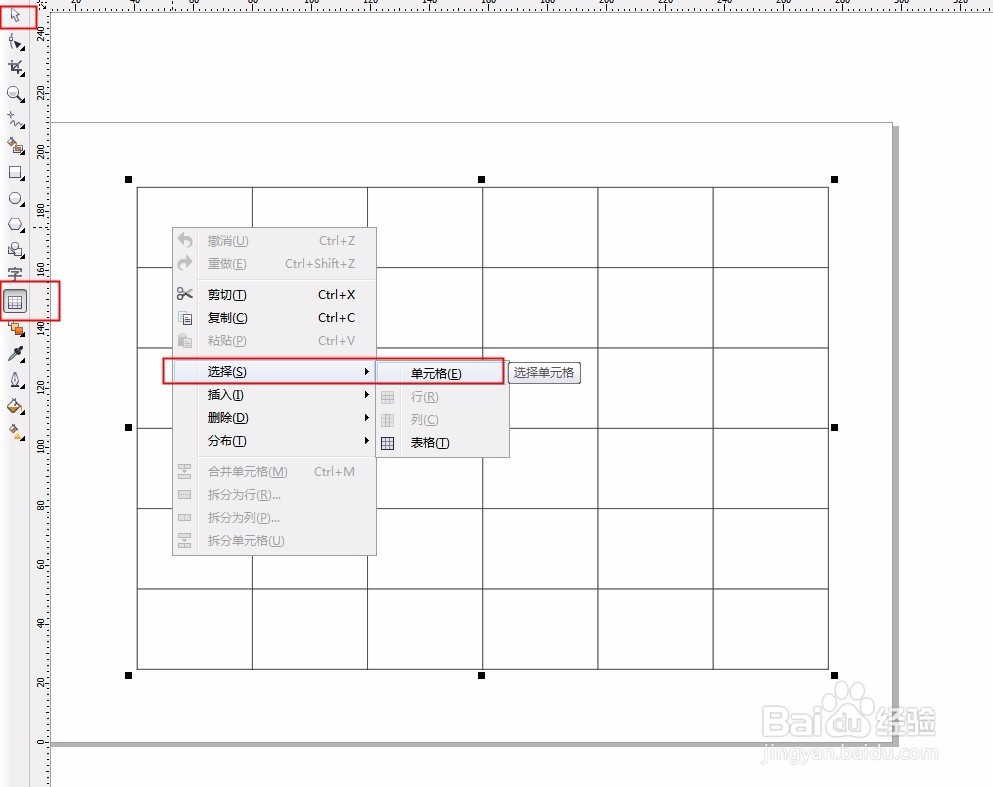
2、首先要选中单个的单元格,对其进行编辑。用选择工具将整个表格选中,再点击表格工具,将光标放到要拆分的单元格中,右键,选中单元格。

CDR中表格工具怎么拆分单元格

CDR中表格工具怎么拆分单元格

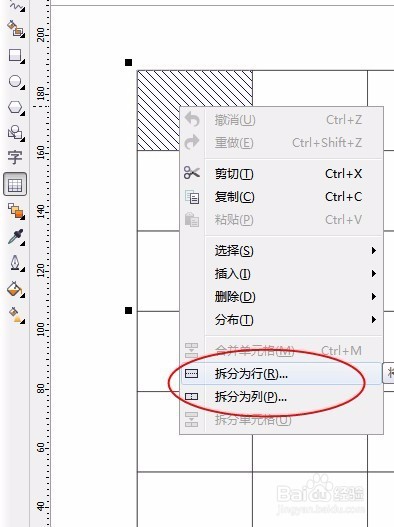
3、被选中的单元格,如图。右键选中拆分为行或列。

CDR中表格工具怎么拆分单元格

CDR中表格工具怎么拆分单元格

4、输入要拆分成几行的参数。如图:

CDR中表格工具怎么拆分单元格

CDR中表格工具怎么拆分单元格

5、如何将单元格进行三角式拆分呢。如图,用钢笔工具,在对角处画一条线就可以。

CDR中表格工具怎么拆分单元格

6、如何给单元格分别填充颜色呢。如图选中单元格后,属性工具栏中,会出现背景选项,在下拉框中选择颜色就好。

CDR中表格工具怎么拆分单元格

CDR中表格工具怎么拆分单元格

7、同样可以给表中的单个单元格或多个单元格描边,或加粗边框。

CDR中表格工具怎么拆分单元格

  • 如何使用CDR设置页面石墙底纹?
  • cdr合并与群组的区别
  • CDR扇形角的使用技巧
  • CorelDRAW里如何将图片转换成单线条图形
  • 如何用CorelDRAW 来拆分单元格?
  • 热门搜索
    关爱残疾人手抄报 纪念英雄手抄报 教师节手抄报大全图片 手抄报感恩老师 关于家乡的手抄报 5.1手抄报 放飞梦想手抄报内容 关于健康的英语手抄报 肺炎手抄报 禁毒手抄报资料