1、首先利用多段线绘制一个块石的外拢廓,及一个不规则的多边形,如下图。

2、再绘制其余两个块石与第一个块石相应顶点相接,这是方便以后填充。(而且三个块石的大小及相应比例,位置等,需要绘图者自己把握,一定要比例合适)
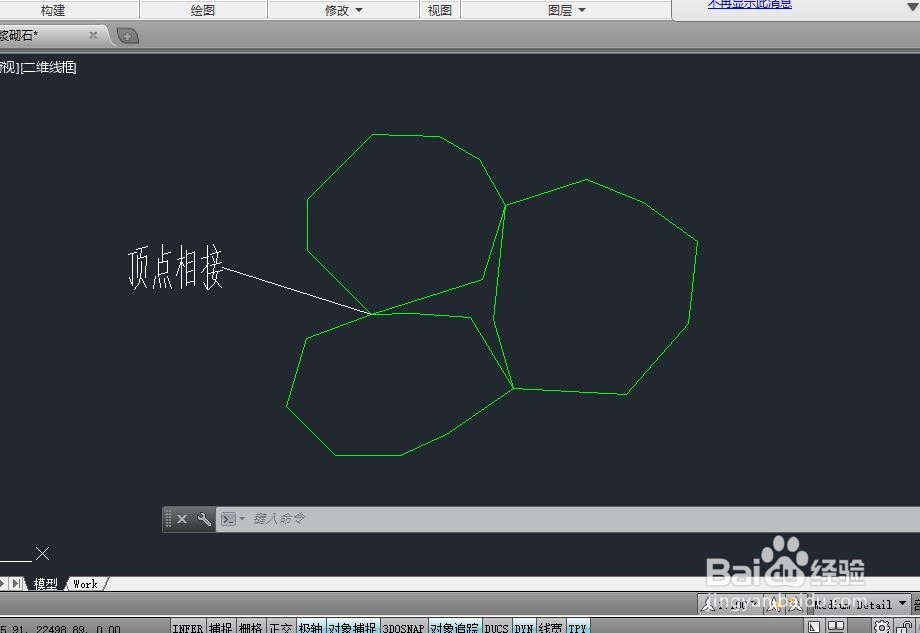
3、然后将要填充部分的几个角利用圆角命令(fillet-r)修成圆弧状,(因为水泥勾缝一般都是圆弧状,而不是生硬的角状)

4、将上一步做好的图案进行填充,如下图所示,填充部分及表示水泥勾缝。

5、因为浆砌石不只是三块石组成的,而是很多块石组成的结构,所以要将外部角稍微填充,以此来显示浆砌石的连续效果。如图。

6、画好的浆砌石符号就可以复制到相应断面来应用了,如下图。最后可以用块命令将符号保存为块,以后用到可以直接调用。

