PowerPoint 2016编辑幻灯片如何插入屏幕截图

 时间:2026-02-16 03:19:46

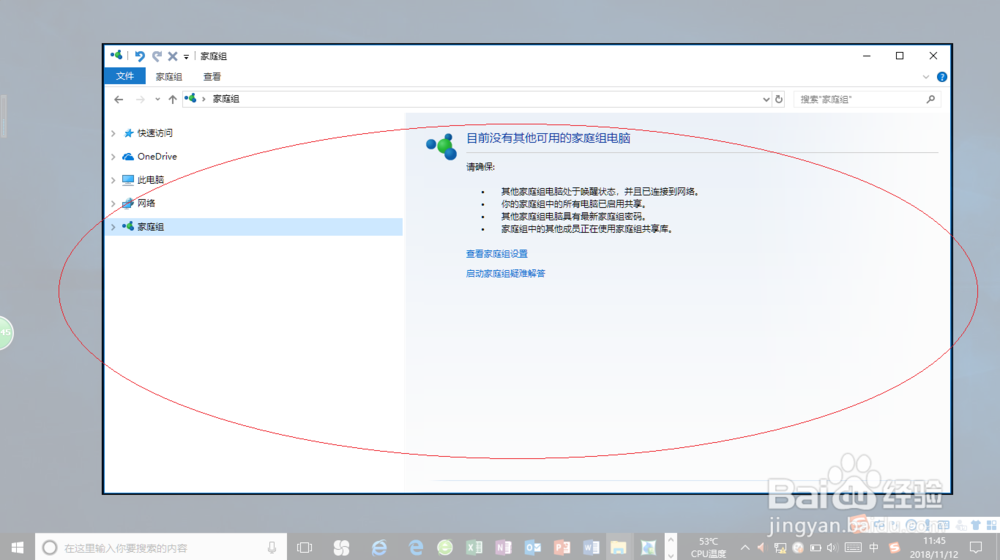
1、启动Windows 10操作系统,如图所示。点击任务栏"开始"按钮,用于启动开始菜单。

PowerPoint 2016编辑幻灯片如何插入屏幕截图

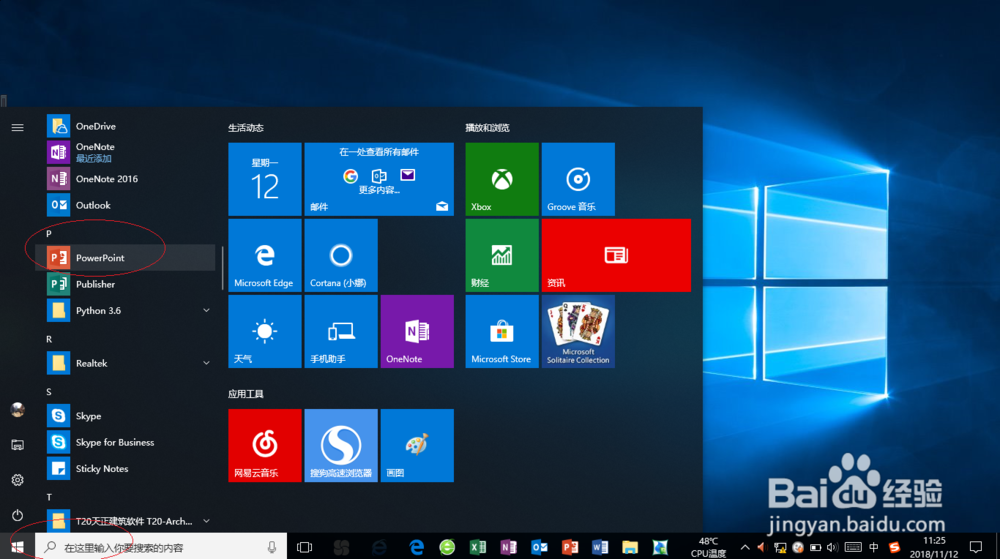
2、如图所示,展开屏幕左侧树形目录结构。拖动右侧垂直滚动条,点击"P→PowerPoint"项。
PowerPoint 2016编辑幻灯片如何插入屏幕截图

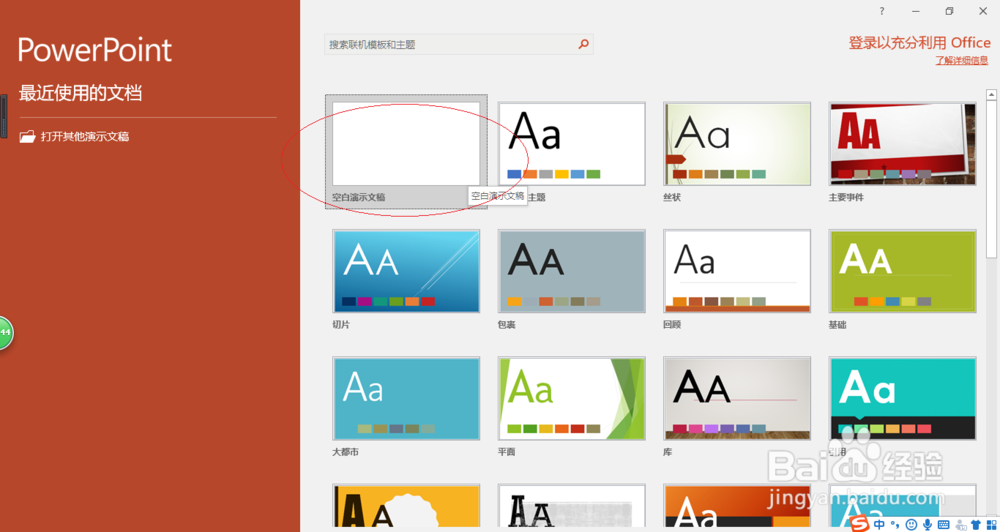
3、唤出"PowerPoint 2016"程序窗口,如图所示。拖动屏幕右侧垂直滚动条,点击"空白演示文稿"图标。
PowerPoint 2016编辑幻灯片如何插入屏幕截图

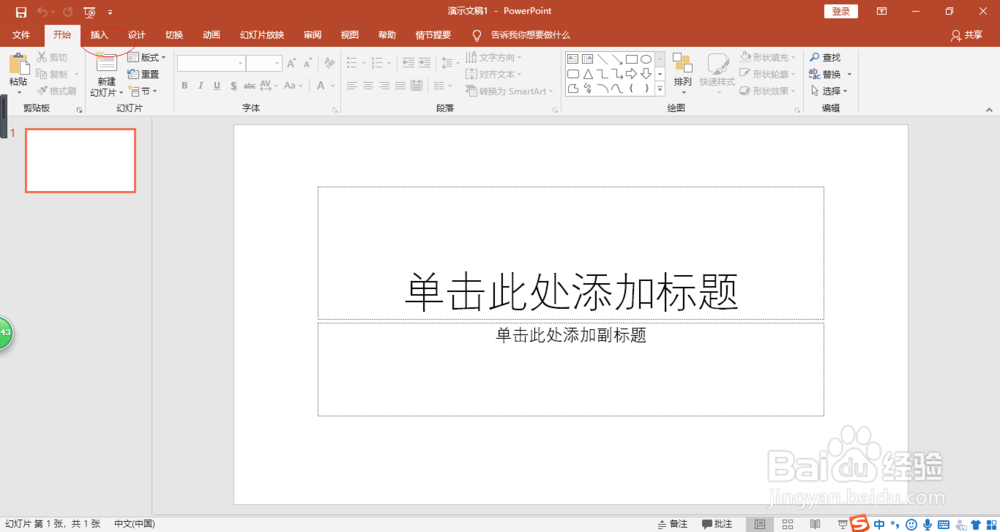
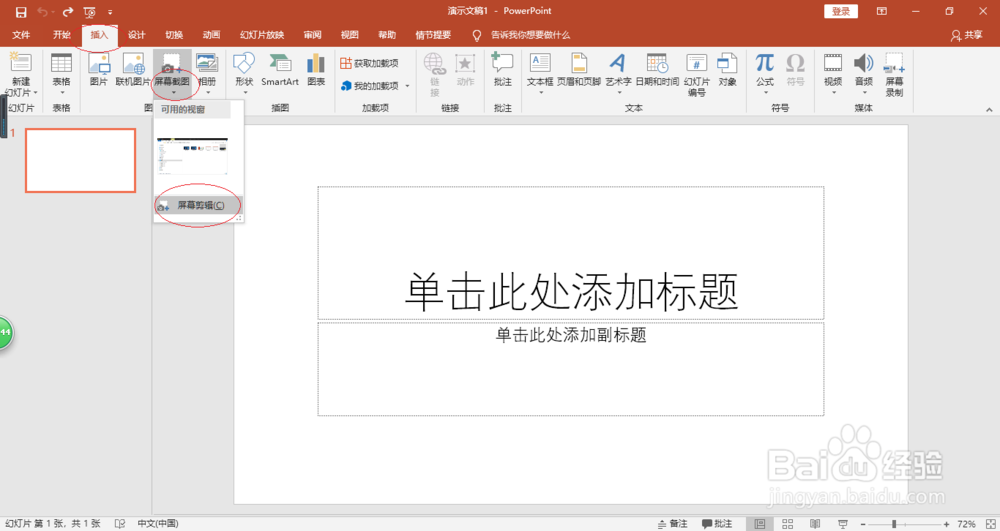
4、如图所示,屏幕显示用户工作主界面。选择"插入→图像"功能区,点击"屏幕截图"图标向下箭头。
PowerPoint 2016编辑幻灯片如何插入屏幕截图

PowerPoint 2016编辑幻灯片如何插入屏幕截图

5、弹出下拉列表选项,如图所示。点击"屏幕剪辑"图标唤出系统屏幕,拖动鼠标左键进行屏幕截图。
PowerPoint 2016编辑幻灯片如何插入屏幕截图

PowerPoint 2016编辑幻灯片如何插入屏幕截图

6、完成插入屏幕截图的操作,如图所示。本例到此结束,希望对大家能有所帮助。

PowerPoint 2016编辑幻灯片如何插入屏幕截图

  • 红烛电子教鞭使用方法及下载
  • 同花顺APP如何寻找经典形态
  • 【Java】如何通过POI设置Excel的边框
  • EMQ客户端连接认证的配置教程
  • Windows批处理脚本如何获取vbs程序的返回值
  • 热门搜索
    关于反邪教的手抄报 春节里的数学手抄报 关于少先队的手抄报 九九重阳节手抄报 走进鲁迅手抄报 走进信息世界手抄报 欢庆六一手抄报资料 快乐暑假手抄报 友善手抄报 高中英语手抄报