1、打开一个实例文档,用鼠标选中要创建多个方案的数据单元格区域。

2、鼠标单击菜单栏中的【数据】按钮。

3、单击【模拟分析】,在下拉列表中单击【分析管理器】。

4、在弹出的对话框中单击【添加】。

5、在添加方案对话框中输入方案名,比如:‘一月生产计划,’,单击【确定】按钮。

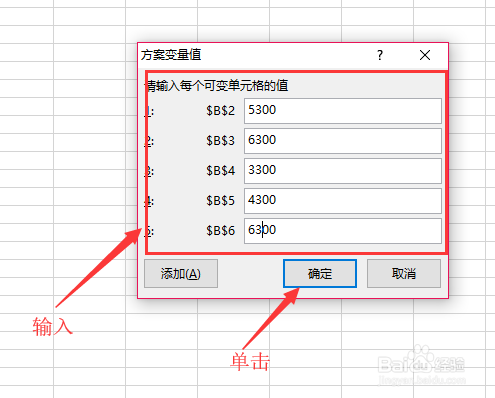
6、在方案变量值对话框中输入数据,单击【确定】按钮。
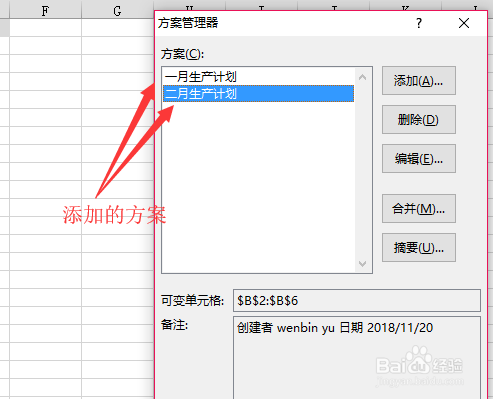
7、返回到方案管理器对话框,可以看到添加的【方案】,然后单击【添加】,重复上述操作添加‘二月生产计划’。

8、最后返回到方案管理器对话框,可以看到添加的其他方案。
时间:2026-04-29 06:32:36
1、打开一个实例文档,用鼠标选中要创建多个方案的数据单元格区域。
2、鼠标单击菜单栏中的【数据】按钮。
3、单击【模拟分析】,在下拉列表中单击【分析管理器】。
4、在弹出的对话框中单击【添加】。
5、在添加方案对话框中输入方案名,比如:‘一月生产计划,’,单击【确定】按钮。
6、在方案变量值对话框中输入数据,单击【确定】按钮。
7、返回到方案管理器对话框,可以看到添加的【方案】,然后单击【添加】,重复上述操作添加‘二月生产计划’。
8、最后返回到方案管理器对话框,可以看到添加的其他方案。
